Stampa Lettera di Presentazione
Stampa la tua lettera di presentazione in pochi semplici passaggi utilizzando pdfFiller, senza necessità di software complesso.
Cosa fa la funzione di stampa in pdfFiller
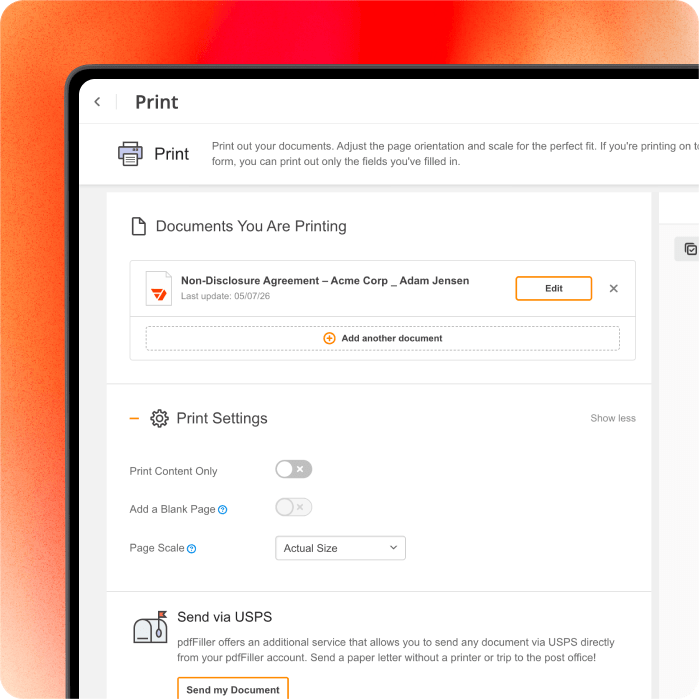
La funzione di stampa di pdfFiller attiva il dialogo di stampa nativo del browser, consentendo di stampare documenti in modo semplice e diretto. Gli utenti possono accedere alla funzione di stampa tramite la sezione My Docs, dove l'icona di stampa è facilmente visibile. Questa funzionalità è compatibile con vari browser, permettendo di stampare senza la necessità di una configurazione IT complessa. Con pdfFiller, le PMI possono gestire la stampa dei loro documenti in modo efficiente, risparmiando tempo e risorse.
Stampa un documento PDF
Per stampare una lettera di presentazione, inizia localizzando il documento nella tua area My Docs. Clicca sull'icona di Stampa, seleziona la stampante desiderata e conferma l'operazione. Questo flusso di lavoro è intuitivo e permette anche di stampare documenti compilabili. Inoltre, pdfFiller supporta la stampa di PDF protetti, garantendo che i tuoi documenti rimangano sicuri durante il processo di stampa.
Stampa in PDF (Salva come PDF)
Se desideri salvare la tua lettera di presentazione come PDF, puoi utilizzare l'opzione "Salva come PDF" nel dialogo di stampa del browser. Questa funzionalità è compatibile con diversi browser e consente di salvare il documento senza perdita di qualità. È un modo semplice per creare una copia digitale della tua lettera, utile per l'archiviazione o la condivisione.
Stampa un PDF con commenti
Quando stampi un documento con annotazioni, è importante assicurarsi che le annotazioni e i commenti siano visibili nell'output stampato. pdfFiller consente di stampare documenti compilabili con commenti, garantendo che tutte le informazioni necessarie siano incluse. Questo è particolarmente utile per le PMI che desiderano presentare documenti professionali completi.
Stampa PDF protetti da password
Per stampare un PDF protetto da password, è necessario avere accesso al documento all'interno di pdfFiller. È importante notare che pdfFiller non elude la crittografia; pertanto, assicurati di avere le credenziali necessarie per sbloccare il documento prima di procedere con la stampa. Questo processo garantisce la sicurezza dei tuoi documenti sensibili.
Stampa PDF fronte-retro
Se desideri stampare la tua lettera di presentazione in modalità duplex, seleziona l'opzione duplex nel dialogo di stampa del browser. La stampa fronte-retro è vantaggiosa per risparmiare carta e per presentare documenti in modo più professionale. Assicurati che la tua stampante supporti questa funzionalità per ottenere i migliori risultati.
Stampa più file PDF
Per stampare più lettere di presentazione o altri documenti, puoi selezionare più file nella tua area My Docs. Questa funzione di stampa in blocco è utile per le PMI che devono gestire più documenti contemporaneamente. Ricorda che potrebbero esserci limitazioni sul numero di file che puoi stampare in una sola volta, quindi verifica le impostazioni della tua stampante.
Stampa moduli compilabili
Quando stampi moduli compilabili, è fondamentale che i dati dei campi siano preservati nell'output di stampa. pdfFiller assicura che tutte le informazioni inserite nei moduli siano stampate correttamente, evitando la perdita di dati. Questo è particolarmente importante per le PMI che utilizzano moduli per raccogliere informazioni dai clienti.
Stampa da browser e dispositivi specifici
pdfFiller offre compatibilità con diversi browser come Chrome, Firefox ed Edge, consentendo di stampare documenti in modo efficace. Ogni browser ha vantaggi specifici, quindi è utile conoscere le procedure di stampa per ciascuno. Tieni presente che potrebbero esserci limitazioni nella stampa su dispositivi mobili, quindi verifica sempre le impostazioni del tuo dispositivo.
Scenari di stampa per ruolo e tipo di documento
Consideriamo alcuni scenari professionali in cui la funzione di stampa di pdfFiller risolve problemi specifici:
- Un responsabile delle risorse umane stampa lettere di presentazione per i candidati, utilizzando l'opzione duplex per risparmiare carta.
- Un freelance crea e stampa moduli compilabili per i clienti, assicurandosi che tutte le informazioni siano visibili nell'output.
- Un imprenditore stampa più documenti per una presentazione, utilizzando la funzione di stampa in blocco per gestire il tempo in modo efficiente.
- Un avvocato stampa un contratto protetto da password, seguendo le procedure di sblocco per garantire la sicurezza del documento.
Limitazioni e vincoli noti
È importante essere consapevoli delle limitazioni relative alla stampa con pdfFiller. Le differenze nel comportamento del dialogo di stampa possono variare a seconda del browser utilizzato. Inoltre, il supporto per la stampa duplex dipende dal sistema operativo e dal tipo di stampante. Infine, esistono dimensioni massime dei file per le operazioni di stampa, e alcune configurazioni potrebbero richiedere un piano a pagamento.
Sicurezza e gestione dei dati
Durante la stampa, i documenti caricati sono protetti da crittografia TLS in transito. pdfFiller gestisce la cronologia di conservazione e la cancellazione automatica dei file, garantendo la conformità alle normative di sicurezza. Queste misure sono fondamentali per proteggere le informazioni sensibili delle PMI durante il processo di stampa.
Come si confronta pdfFiller con le alternative?
pdfFiller offre una soluzione più economica e intuitiva per le PMI rispetto ad Adobe Acrobat, che ha funzionalità più avanzate per utenti esperti. Rispetto a Smallpdf, pdfFiller è più completo grazie alla sua vasta libreria di modelli, mentre Smallpdf è più limitato in termini di personalizzazione. Infine, pdfFiller consente una gestione documentale più efficiente rispetto a PDFescape, che ha un'interfaccia meno intuitiva per i nuovi utenti.
Accesso gratuito vs. a pagamento per la stampa
La funzione di stampa è disponibile anche nel piano gratuito di pdfFiller, ma potrebbero esserci limiti, come la stampa di documenti con commenti o PDF protetti. Assicurati di controllare le specifiche del tuo piano per conoscere le funzionalità disponibili.
Riepilogo e prossimi passi
In conclusione, la funzione di stampa di pdfFiller offre diversi accessi e opzioni per gestire i documenti in modo efficace. Per ulteriori informazioni, puoi esplorare i cluster correlati come group_convert e group_protect per ottimizzare ulteriormente la gestione dei tuoi documenti.