











OCR Thesis
Gebruik OCR om gescande documenten om te zetten naar bewerkbare formaten met pdfFiller.
Wat is OCR en hoe werkt het?
OCR, of Optical Character Recognition, is een technologie die gescande documenten omzet in bewerkbare en doorzoekbare tekst. Dit is essentieel voor bedrijven die met gescande PDF's werken, omdat deze documenten vaak niet direct bewerkbaar zijn. Een gescande PDF is een afbeelding van een document, terwijl een native PDF tekst bevat die kan worden geselecteerd en bewerkt. Met pdfFiller's OCR-functionaliteit kunnen gebruikers eenvoudig gescande PDF's omzetten naar bewerkbare formaten, waardoor ze tijd en moeite besparen bij documentbeheer.
Waarom gescande PDF's niet bewerkbaar zijn zonder OCR?
Gesande PDF's zijn niet bewerkbaar omdat ze bestaan uit afbeeldingen van tekst, wat betekent dat de tekst niet kan worden geselecteerd of bewerkt zonder OCR. Dit kan leiden tot inefficiëntie voor bedrijven die afhankelijk zijn van documenten voor hun dagelijkse activiteiten. Bijvoorbeeld, als je een gescande factuur wilt bewerken, moet je eerst OCR toepassen om de tekst toegankelijk te maken. Zonder deze stap blijft de informatie in de gescande PDF onbruikbaar.
Hoe toegang te krijgen tot OCR en scan tools?
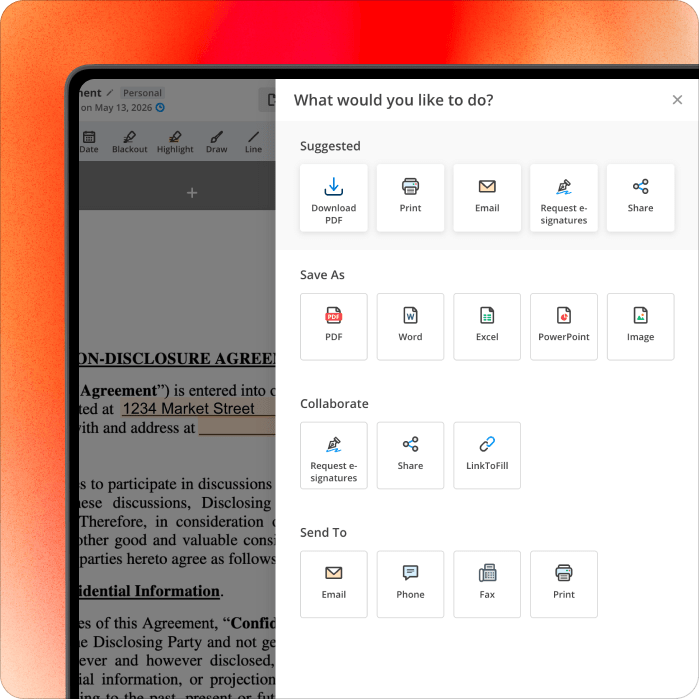
In pdfFiller zijn de OCR-tools eenvoudig toegankelijk. Je kunt de OCR-knop vinden in de werkbalk nadat je een document hebt geüpload. Daarnaast is de OCR-tool ook beschikbaar via het All Tools-paneel, zodat je deze kunt gebruiken zonder een document te openen. Dit maakt het gemakkelijk om snel toegang te krijgen tot de benodigde functies voor documentbeheer.
Documenten uploaden naar pdfFiller
Je kunt verschillende bestandsformaten uploaden naar pdfFiller, waaronder JPG, PNG en PDF. Zorg ervoor dat je documenten in een ondersteund formaat zijn om een soepele upload te garanderen. Voor optimale resultaten is het aan te raden om documenten met een hoge resolutie te uploaden, zodat de OCR-functionaliteit effectief kan werken.
Stap-voor-stap instructies voor het uitvoeren van OCR
- Upload je gescande PDF naar pdfFiller.
- Klik op de OCR-knop in de werkbalk.
- Selecteer de gewenste taal voor de OCR-verwerking.
- Klik op 'Start OCR' om het proces te starten.
- Na voltooiing, ga naar de bewerkingsmodus om de tekst aan te passen.
- Als je de gescande PDF naar Word wilt converteren, kies dan de optie 'Converteren naar Word'.
- Voor het scannen van afbeeldingen naar PDF, upload je de afbeelding en volg dezelfde stappen.
Hoe werkt de OCR-engine?
De OCR-engine in pdfFiller werkt door de tekst in een gescande PDF te herkennen en deze om te zetten in een selecteerbare laag. Je kunt de taal selecteren die je wilt gebruiken voor de OCR-verwerking, wat de nauwkeurigheid van de herkende tekst verbetert. De output kan vervolgens worden geëxporteerd naar verschillende formaten, waaronder Word en Excel.
Een gescande PDF bewerken na OCR
Om een gescande PDF te bewerken, moet je eerst de OCR toepassen. Dit maakt de tekst selecteerbaar. Vervolgens kun je de bewerkingsmodus gebruiken om wijzigingen aan te brengen. Dit proces is cruciaal voor het efficiënt beheren van documenten, vooral voor bedrijven die regelmatig met gescande bestanden werken.
Afbeeldingen en foto's scannen naar PDF
Je kunt afbeeldingen zoals JPG's en PNG's uploaden naar pdfFiller en deze omzetten naar PDF. Houd er rekening mee dat er automatisch geen OCR wordt toegepast op deze bestanden. Dit betekent dat je de afbeeldingen als PDF kunt opslaan, maar dat de tekst niet bewerkbaar is zonder verdere stappen.
Gescande PDF's converteren naar Word, Excel en tekst
Met de OCR-functionaliteit kun je gescande PDF's converteren naar bewerkbare formaten zoals Word en Excel. Dit proces omvat het toepassen van OCR, waarna je de tekst kunt bewerken en opslaan in het gewenste formaat. Het is een efficiënte manier om informatie uit gescande documenten te extraheren.
Tekst extraheren uit gescande documenten
Je kunt tekst extraheren uit gescande documenten door de OCR-functionaliteit te gebruiken. Dit kan ook in bulk worden gedaan met de optie 'Extract in Bulk', waarmee je meerdere gescande bestanden kunt uploaden en de gegevens als spreadsheet kunt downloaden. Dit is handig voor bedrijven die veel documenten moeten verwerken.
Gescande PDF's opschonen en verscherpen
pdfFiller biedt ook tools om gescande PDF's op te schonen en te verscherpen. Met de opschoningsfilters kun je ongewenste elementen zoals zwarte randen verwijderen, terwijl de verscherpingsopties de kwaliteit van de afbeelding verbeteren. Dit zorgt ervoor dat de documenten er professioneel uitzien en gemakkelijker te lezen zijn.
OCR voor Word, Excel, PPT, PNG en DOCX-bestanden
Naast PDF's ondersteunt pdfFiller ook OCR voor andere bestandsformaten zoals Word, Excel, PPT en PNG. Dit betekent dat je OCR kunt toepassen op een breed scala aan documenten, waardoor je meer flexibiliteit hebt bij het beheren van digitale bestanden.
Gescande PDF's versus native PDF's
Het belangrijkste verschil tussen gescande en native PDF's is dat gescande PDF's afbeeldingen van tekst bevatten, terwijl native PDF's echte tekst bevatten die kan worden bewerkt. Dit heeft invloed op hoe je met deze documenten kunt werken. Bij gescande PDF's is het noodzakelijk om OCR toe te passen om de tekst toegankelijk te maken.
Toepassingen van OCR in verschillende sectoren
OCR kan in verschillende sectoren worden toegepast. Bijvoorbeeld, een advocaat kan OCR gebruiken om tekst uit gescande contracten te extraheren, terwijl een boekhouder OCR kan toepassen om papieren formulieren om te zetten naar bewerkbare Word-documenten. Dit maakt het voor bedrijven gemakkelijker om met documenten te werken en verhoogt de efficiëntie.
Browser- en apparaatscompatibiliteit
pdfFiller is compatibel met de meeste moderne browsers en biedt een gebruiksvriendelijke ervaring op zowel desktop- als mobiele apparaten. Dit betekent dat je documenten kunt beheren, ongeacht waar je bent, wat de toegankelijkheid vergroot.
Beperkingen en bekende beperkingen
Er zijn enkele beperkingen aan de OCR-functionaliteit. De nauwkeurigheid kan afnemen bij lage resolutie of handgeschreven scans. Daarnaast zijn er maximale bestandsgroottes voor OCR-verwerking, en sommige functies vereisen een betaald abonnement.
Beveiliging en gegevensverwerking
Bij het uploaden van documenten naar pdfFiller worden deze beveiligd met TLS-encryptie tijdens de overdracht. Gegevens worden veilig behandeld en er zijn richtlijnen voor gegevensretentie en automatische verwijdering van bestanden om te voldoen aan AVG-vereisten.
Hoe verhoudt pdfFiller zich tot andere OCR-tools?
pdfFiller biedt enkele unieke voordelen ten opzichte van andere OCR-tools zoals Adobe Acrobat en Smallpdf. Terwijl Adobe Acrobat een uitgebreide suite van functies biedt, is pdfFiller gericht op gebruiksgemak en toegankelijkheid voor kleine en middelgrote bedrijven. Smallpdf biedt vergelijkbare functies, maar pdfFiller heeft een meer intuïtieve interface en betere prijsstructuur voor kleine bedrijven.
Gratis versus betaalde toegang voor scan en OCR
pdfFiller biedt zowel gratis als betaalde plannen voor scan- en OCR-functionaliteit. Sommige basisfuncties zijn beschikbaar in het gratis plan, maar voor toegang tot geavanceerde functies zoals bulkextractie en conversie naar verschillende bestandsformaten is een betaald abonnement vereist.
Volgende stappen en bredere workflowverbinding
Na het toepassen van OCR kun je verder gaan met het bewerken, invullen, ondertekenen en delen van documenten. Dit maakt pdfFiller een waardevolle tool voor bedrijven die hun documentbeheer willen optimaliseren en volledig digitaal willen werken.