









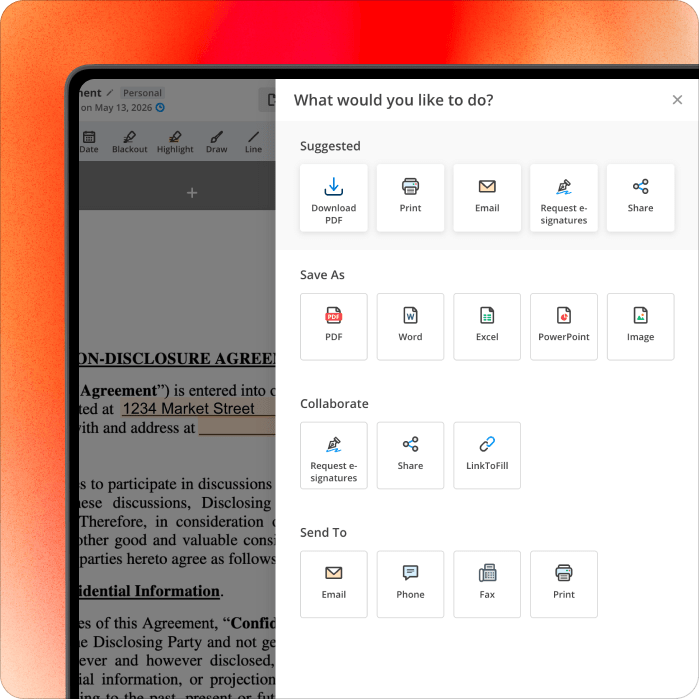


PDF maken van scanner in Microsoft Edge
Maak eenvoudig een PDF van uw scanner met pdfFiller in Microsoft Edge.
Wat is OCR en hoe werkt het?
OCR, of Optical Character Recognition, is een technologie die gescande documenten omzet in bewerkbare en doorzoekbare tekst. Met pdfFiller's OCR-tool kun je gescande PDF's eenvoudig omzetten naar een formaat dat je kunt bewerken. Dit is cruciaal omdat gescande PDF's vaak alleen als afbeeldingen worden opgeslagen, waardoor ze niet direct bewerkbaar zijn. Het belangrijkste verschil tussen gescande en native PDF's is dat gescande PDF's geen tekstlaag hebben, terwijl native PDF's dat wel hebben. Hierdoor is het noodzakelijk om OCR toe te passen om de tekst in gescande PDF's toegankelijk te maken.
Waarom gescande PDF's niet bewerkbaar zijn
Geschenkte PDF's zijn niet bewerkbaar omdat ze als afbeeldingen zijn opgeslagen. Dit betekent dat je de tekst niet kunt selecteren of bewerken zonder OCR. Zonder deze technologie blijft de inhoud van een gescande PDF vaststaan in een afbeelding, wat het moeilijk maakt om digitale documenten effectief te beheren. Een voorbeeld van een toepassing is het omzetten van een gescande factuur naar een bewerkbaar document, wat zonder OCR niet mogelijk is.
Hoe toegang te krijgen tot OCR en scan tools
Om toegang te krijgen tot de OCR-tools in pdfFiller, upload je eerst je gescande document. Vervolgens klik je op de OCR-knop in de werkbalk. Je kunt ook de toolspaneel gebruiken om de OCR-tool te vinden zonder een document te openen. Dit maakt het eenvoudig om te starten met het maken van een PDF van je scanner.
Uploadopties voor gescande documenten
Je kunt verschillende bestandsformaten uploaden naar pdfFiller, waaronder JPG en PNG. De uploadmethoden zijn eenvoudig: sleep het bestand naar de interface of gebruik de uploadknop. Houd rekening met de beperkingen van bestandsgrootte, zodat je documenten efficiënt kunt verwerken.
Stapsgewijze instructies voor het uitvoeren van OCR
- Upload je gescande PDF naar pdfFiller.
- Klik op de OCR-knop in de werkbalk.
- Kies de taal van het document voor betere nauwkeurigheid.
- Klik op 'Start OCR' om het proces te starten.
- Wacht tot het OCR-proces is voltooid.
- Ga naar de bewerkingsmodus om de tekst te bewerken.
- Voer de gewenste wijzigingen door in het document.
- Sla het document op of exporteer het naar een ander formaat.
Hoe een gescande PDF te bewerken na OCR
Nadat je OCR hebt toegepast op een gescande PDF, kun je deze bewerken door naar de bewerkingsmodus te gaan. Dit is een cruciale stap omdat je zonder OCR geen bewerkbare tekst hebt. Voorbeelden van bewerkingen zijn het toevoegen van opmerkingen, het wijzigen van tekst of het invullen van formulieren. Het is belangrijk om te onthouden dat je eerst OCR moet toepassen voordat je kunt bewerken.
Scannen van afbeeldingen en foto's naar PDF
Je kunt afbeeldingen zoals JPG of PNG uploaden naar pdfFiller om ze naar PDF te scannen. Dit proces vereist geen automatische OCR, maar je kunt de afbeeldingen eenvoudig omzetten naar een PDF-bestand. Volg de stappen om je afbeelding te uploaden en laat pdfFiller de conversie uitvoeren.
Converting scanned PDFs to Word, Excel, and Text
Om gescande PDF's naar andere formaten zoals Word of Excel te converteren, moet je eerst OCR toepassen. Dit proces zorgt ervoor dat de tekst herkend wordt en kan worden geëxtraheerd. Volg de stappen om de conversie te starten en kies het gewenste bestandsformaat voor export.
Hoe tekst uit gescande documenten te extraheren
Je kunt tekst uit gescande documenten extraheren door gebruik te maken van de extractiefunctie in pdfFiller. Dit stelt je in staat om de herkende tekst te kopiëren en te gebruiken in andere documenten. Voor bulkextractie kun je meerdere gescande bestanden uploaden en de gegevens als spreadsheet downloaden.
Beperkingen en bekende beperkingen
Bij het gebruik van OCR zijn er enkele beperkingen waar je rekening mee moet houden. De taalondersteuning kan variëren en de nauwkeurigheid van de herkenning is afhankelijk van de kwaliteit van het gescande document. Daarnaast is er een maximale bestandsgrootte voor OCR-verwerking, wat invloed kan hebben op grotere documenten.
Vergelijking met alternatieven
pdfFiller biedt een gebruiksvriendelijke interface voor het maken van PDF's van scanners, in vergelijking met Adobe Acrobat, dat uitgebreide functies biedt maar duurder en complexer is. Smallpdf is eenvoudig te gebruiken, maar mist geavanceerde functies zoals bulkverwerking. ABBYY FineReader heeft hoogwaardige OCR, maar is prijzig en gericht op professionele gebruikers.
Volgende stappen en bredere workflowverbinding
Na het maken van een PDF van je scanner met pdfFiller, kun je verder gaan met de bredere workflow van documenten beheren. Dit omvat het bewerken, invullen, ondertekenen en delen van je documenten. Neem contact op met pdfFiller voor meer informatie over hoe je deze tools kunt gebruiken in je dagelijkse werkzaamheden.