Download PDF vanuit een link in Microsoft Edge
Download PDF-bestanden eenvoudig vanuit links in Microsoft Edge.
Wat is de functie om PDF's te downloaden?
De functie om PDF's te downloaden stelt gebruikers in staat om documenten rechtstreeks vanuit hun webbrowser, zoals Microsoft Edge, te verkrijgen. Dit proces is eenvoudig en vereist geen extra software. Wanneer je op een link naar een PDF-bestand klikt, start de directe download vanuit links. Dit betekent dat je geen ingewikkelde stappen hoeft te volgen om toegang te krijgen tot het bestand. Microsoft Edge ondersteunt verschillende bestandstypen, waardoor je niet alleen PDF-bestanden kunt downloaden, maar ook andere documenten. Deze functie is volledig compatibel met Microsoft Edge, wat het een handige optie maakt voor zowel kleine als middelgrote bedrijven.
Hoe download je een PDF-bestand in Edge?
- Klik op de link naar de PDF die je wilt downloaden.
- Een downloadknop verschijnt meestal onderaan het scherm; klik hierop om de download te starten.
- Controleer de downloadlocatie, meestal de standaard downloadmap van Edge, om je bestand te vinden.
- Als de download niet automatisch start, controleer dan of pop-ups zijn toegestaan in de browserinstellingen.
- Bij sommige links kan een bevestiging gevraagd worden; bevestig om door te gaan met de download.
- Na de download kun je het PDF-bestand openen met een PDF-lezer of in Edge zelf.
- Controleer of het bestand volledig is gedownload voordat je het opent.
- Als je problemen ondervindt, probeer dan de pagina opnieuw te laden en herhaal de stappen.
Waar vind je gedownloade PDF-bestanden?
Gedownloade PDF-bestanden worden standaard opgeslagen in de downloadmap van Microsoft Edge. Deze map kan meestal worden gevonden in de bestandsverkenner onder 'Downloads'. Het is ook mogelijk om de instellingen voor de downloadlocatie aan te passen, zodat je bestanden op een andere plek kunt opslaan. Dit kan handig zijn als je een specifieke map wilt gebruiken voor al je documenten. Zorg ervoor dat je de juiste locatie selecteert, zodat je je bestanden gemakkelijk kunt terugvinden.
Problemen bij het downloaden van PDF's oplossen
Als je problemen ondervindt bij het downloaden van PDF's, begin dan met het controleren van je internetverbinding. Een onbetrouwbare verbinding kan downloads verstoren. Daarnaast kan het resetten van de browserinstellingen helpen bij het oplossen van downloadproblemen. Zorg ervoor dat Microsoft Edge up-to-date is, omdat oudere versies mogelijk niet goed functioneren met bepaalde downloadlinks. Als je nog steeds problemen hebt, overweeg dan om de browser opnieuw op te starten of je computer te herstarten.
PDF-bestanden delen na download
Na het downloaden van een PDF-bestand zijn er verschillende manieren om het te delen. Een populaire optie is om het bestand via e-mail te verzenden; je kunt het eenvoudig als bijlage toevoegen. Daarnaast kun je gebruik maken van cloudopslagdiensten zoals Google Drive of Dropbox om het bestand te delen met anderen. Dit maakt het gemakkelijk om documenten met collega's of klanten te delen, vooral als je samenwerkt aan projecten of belangrijke documenten. Zorg ervoor dat je de juiste machtigingen instelt voor de gedeelde bestanden.
Vergelijking met andere browsers
Microsoft Edge biedt vergelijkbare functionaliteit voor het downloaden van PDF-bestanden als Google Chrome, maar met andere instellingen die gebruiksvriendelijker kunnen zijn. In vergelijking met Firefox heeft Edge unieke downloadopties die het proces vereenvoudigen. De gebruiksvriendelijkheid van Edge maakt het een aantrekkelijke keuze voor professionals die regelmatig PDF's downloaden. Het is belangrijk om te overwegen welke browser het beste aansluit bij jouw specifieke behoeften voor documentbeheer.
Beveiliging bij het downloaden van PDF's
Bij het downloaden van PDF-bestanden is het essentieel om aandacht te besteden aan beveiligingsinstellingen in Microsoft Edge. Zorg ervoor dat je browser is ingesteld om downloads te scannen op malware, zodat je beschermd bent tegen schadelijke bestanden. Het is ook raadzaam om regelmatig je beveiligingssoftware bij te werken om ervoor te zorgen dat je altijd beschermd bent tegen nieuwe bedreigingen. Door deze maatregelen te nemen, kun je veilig PDF-bestanden downloaden zonder je zorgen te maken over mogelijke beveiligingsrisico's.
Volgende stappen na het downloaden
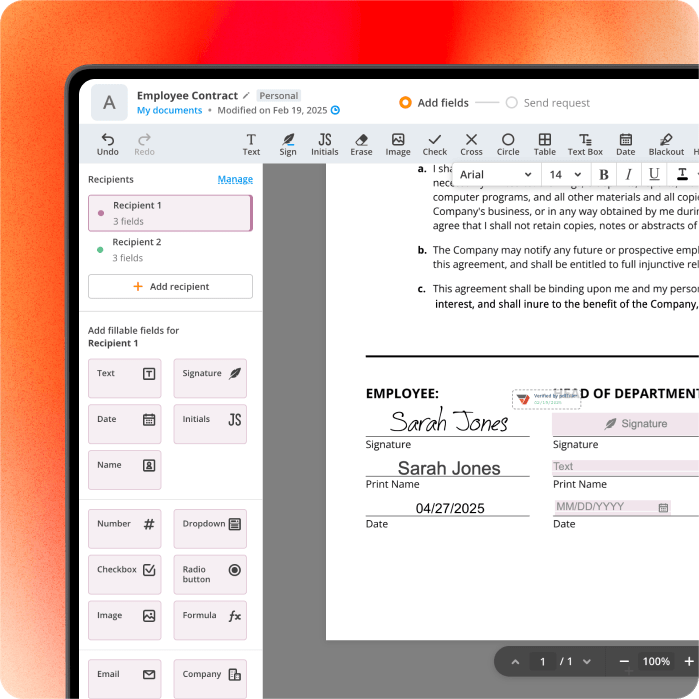
Na het downloaden van een PDF-bestand kun je verschillende acties ondernemen. Een optie is om PDF's te bewerken met pdfFiller, waarmee je eenvoudig wijzigingen kunt aanbrengen in documenten. Daarnaast kun je documenten digitaal ondertekenen, wat handig is voor zakelijke transacties of contracten. Deze stappen helpen je om het meeste uit je gedownloade bestanden te halen en zorgen ervoor dat je documenten klaar zijn voor gebruik.
Hoe verhoudt pdfFiller zich tot alternatieven?
Google Chrome biedt vergelijkbare downloadfunctionaliteit, maar met andere instellingen die mogelijk minder intuïtief zijn. Firefox heeft unieke downloadopties, maar is minder gebruiksvriendelijk voor het downloaden van PDF's. Adobe Acrobat biedt uitgebreide PDF-tools, maar is duurder en complexer in gebruik. Het kiezen van de juiste tool hangt af van jouw specifieke behoeften en voorkeuren.