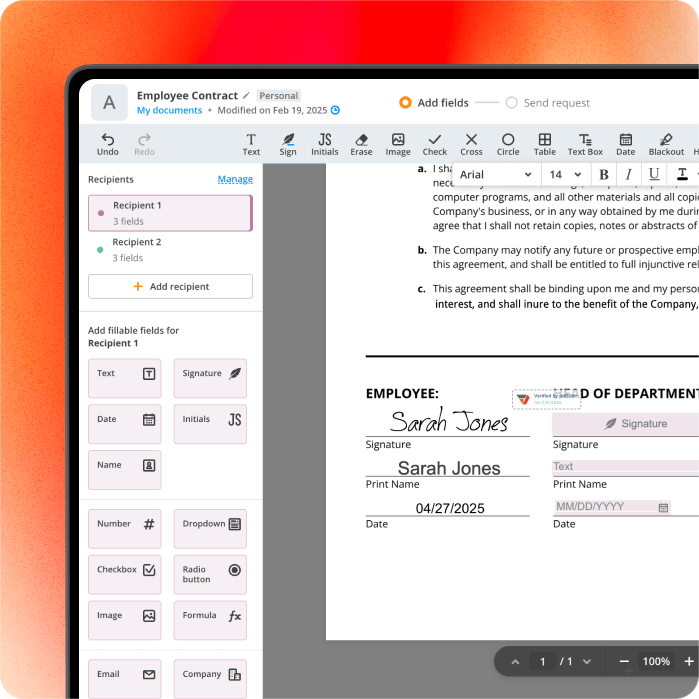
PDF-pagina vervangen in Microsoft Edge Gratis

Plaats het document hier om het te uploaden
Selecteren vanaf apparaat
Tot 100 MB voor PDF en tot 25 MB voor DOC, DOCX, RTF, PPT, PPTX, JPEG, PNG, JFIF, XLS, XLSX of TXT

Laatst bijgewerkt op Oct 1, 2026

Vervang PDF-pagina in Microsoft Edge

Vervang eenvoudig een PDF-pagina in Microsoft Edge met pdfFiller's gebruiksvriendelijke tools.

Wat zijn de pagina-beheerfuncties?

Bij het beheren van PDF-documenten zijn er verschillende pagina-beheerfuncties beschikbaar. Je kunt pagina's herschikken, draaien en verwijderen. Deze functies zijn toegankelijk via het dashboard of de editor van pdfFiller, wat het ideaal maakt voor ZZP'ers en kleine bedrijven die hun documenten efficiënt willen organiseren. Het gebruik van PDF-tools zoals pdfFiller maakt het eenvoudig om je documenten te beheren zonder dat je technische kennis nodig hebt.

Hoe los je workflowproblemen op?

Workflowproblemen kunnen ontstaan wanneer de volgorde van pagina's in een PDF niet klopt. Voorbeelden hiervan zijn het verkeerd plaatsen van belangrijke documenten of het ontbreken van pagina's. Om deze problemen op te lossen, is het belangrijk om je documenten goed voor te bereiden. Zorg ervoor dat je AVG-conform werkt, zodat je voldoet aan de regelgeving. Dit voorkomt juridische problemen en zorgt ervoor dat je documenten veilig zijn.

Hoe pagina's herschikken in PDF?

  • Open het PDF-document in pdfFiller.
  • Gebruik de zijbalk om de pagina's te bekijken.
  • Sleep de pagina die je wilt verplaatsen naar de gewenste locatie.
  • Controleer de nieuwe volgorde van de pagina's.
  • Sla het document op om de wijzigingen te bevestigen.

Hoe pagina's draaien in PDF?

  • Open het PDF-document in pdfFiller.
  • Selecteer de pagina die je wilt draaien.
  • Klik op de draaifunctie om de pagina met één klik te draaien.
  • Controleer of de pagina correct is gedraaid.
  • Sla het document op om de wijzigingen te bevestigen.

Hoe pagina's verwijderen in PDF?

  • Open het PDF-document in pdfFiller.
  • Selecteer de pagina die je wilt verwijderen.
  • Kies de optie voor het verwijderen van de pagina.
  • Bevestig de verwijdering via de dialoogvenster.
  • Sla het document op om de wijzigingen te bevestigen.

Hoe een lege pagina toevoegen in PDF?

  • Open het PDF-document in pdfFiller.
  • Kies een van de drie toegangspunten om een lege pagina toe te voegen.
  • Voeg inhoud toe aan de nieuwe pagina, zoals tekst of afbeeldingen.
  • Controleer de nieuwe pagina op correctheid.
  • Sla het document op om de wijzigingen te bevestigen.

Hoe pagina's dupliceren in PDF?

  • Open het PDF-document in pdfFiller.
  • Selecteer de pagina die je wilt dupliceren.
  • Kies de optie om de pagina te dupliceren via de beheermodule.
  • Controleer of de duplicaatpagina correct is aangemaakt.
  • Sla het document op om de wijzigingen te bevestigen.

Hoe gebruik je de beheermodule voor batchbewerkingen?

  • Open het PDF-document in pdfFiller.
  • Selecteer meerdere pagina's die je wilt bewerken.
  • Gebruik de volledige toolbar om de gewenste bewerkingen uit te voeren.
  • Controleer de wijzigingen in de geselecteerde pagina's.
  • Sla het document op om de wijzigingen te bevestigen.

Wat zijn de beperkingen en bekende beperkingen?

Bij het beheren van pagina's in PDF-documenten zijn er enkele beperkingen. Er is een maximaal aantal pagina's per bewerking dat je kunt verwerken. Daarnaast zijn niet alle bestandstypen ondersteund. Het is ook belangrijk om te weten dat er verschillen zijn tussen gescande en native PDF's, wat invloed kan hebben op de bewerkingsmogelijkheden.

Hoe veilig zijn mijn documenten tijdens deze bewerkingen?

De beveiliging van je documenten is cruciaal tijdens het bewerken. pdfFiller maakt gebruik van TLS-encryptie in transit om je gegevens te beschermen. Daarnaast worden bestanden automatisch verwijderd na gebruik, wat bijdraagt aan de AVG-conformiteit. Dit zorgt ervoor dat je documenten veilig zijn tijdens en na de bewerkingen.

Hoe vergelijkt pdfFiller zich met andere tools?

Smallpdf biedt vergelijkbare functies, maar heeft minder focus op AVG-conformiteit. Dit kan een probleem zijn voor bedrijven die zich aan regelgeving moeten houden. Adobe Acrobat heeft uitgebreide functies, maar is duurder en vereist IT-ondersteuning, wat het minder toegankelijk maakt voor kleine bedrijven. PDF24 is een gratis tool met basisfunctionaliteit, maar mist de gebruiksvriendelijkheid en integratie van pdfFiller, wat kan leiden tot inefficiëntie in workflows.

Probeer de populairste PDF-tools

Ontdek een complete set tools voor elke documenttaak.

PDF's bewerken

Bewerk PDF's snel online.

Ondertekenen

Voeg juridisch bindende handtekeningen toe.

Samenvoegen

Combineer meerdere PDF's.

Handtekeningen aanvragen

Stuur een document ter ondertekening.

Converteren

Zet PDF's om naar andere formaten.

Opnieuw ordenen

Wijzig de volgorde van pagina's.

Delen

Stuur PDF's voor beoordeling of bewerking.

Comprimeren

Verklein de bestandsgrootte van PDF's.

Hoe een PDF opnieuw te rangschikken?

1. Uploaden

Herschik PDFs direct in de editor

  • Herschikken & bewerken in één keer Herschik PDF's eenvoudig terwijl je bewerkt. Voeg pagina's toe of verwijder ze, verander de volgorde of dupliceer zonder de editor te verlaten.
  • Herschik voor eenvoudig ondertekenen Organiseer contracten en overeenkomsten voordat je invulvelden en eHandtekeningen toevoegt. Maak het ondertekenproces eenvoudig voor jou en je ontvangers.
  • Deel perfect georganiseerde PDF's Herschik pagina's om gepolijste, gemakkelijk leesbare documenten te creëren voordat je ze deelt voor beoordeling, bewerking of goedkeuring. pdfFiller maakt het eenvoudig om je documenten via e-mail of een snelle link te verzenden.
  • Houd documenten veilig in de cloud Zodra ze zijn bewerkt en opnieuw georganiseerd, worden je documenten opgeslagen in de cloud van pdfFiller, zodat je ze vanaf elke locatie of apparaat kunt openen.

Wie gebruikt deze tool?

Ontdek hoe professionals pdfFiller gebruiken om documenten te organiseren en te beheren.

Bedrijfseigenaren

Herordenen van pagina's in bedrijfsrapporten, contracten of facturen om verzorgde, professionele documenten te creëren. Houd alles georganiseerd en klaar om te delen met klanten of belanghebbenden.

  • Bedrijfsrapporten
  • Klantcontracten
  • Facturen en ontvangstbewijzen
Bedrijfseigenaren
  • G2 — Users Most Likely To Recommend
  • G2 — Grid Leader in Small-Business
  • G2 — High Performer
  • G2 — Regional Leader
  • G2 — Easiest To Do Business With
  • G2 — Best Meets Requirements
  • G2 — Best Support

pdfFiller behaalt topscores op reviewplatforms

pdfFiller wordt beoordeeld met 4,6 van de 5 sterren in meer dan 1.000 G2-reviews.

Easy to use, and very useful, but some symbols are not explained. They have a very large number of forms, but some are not the latest version. Nevertheless, it is addictive and once you get used to PDFfiller you will always come back for more.
Mahmoud G
Really like the product! Winter time is better for us to do surveys and training as we are a construction company as Spring is our start up time!
Tracy M
It really is an easy to use application… It really is an easy to use application and i needed something like this and I didnt have much time so I know if I can use that fast then its a great app!
SARAH JONES
excelente aplicación para editar pdf
alejandro
so far good pdf so far good pdf. i was able to share the info with others. saved me so much time.
alonzo moss
pdfFiller did exactly what I needed pdfFiller did exactly what I needed. I allowed me to fill in a government form that was in PDF format.
High Flyer

Herschik PDF's met een betrouwbare alles-in-één oplossing

Probeer pdfFiller voor al je behoeften op het gebied van documentbeheer.

pdfFiller workspace for creating, filling and managing PDF forms

Waarom pdfFiller vertrouwen om uw documenten te herschikken?

Alles-in-één oplossing

Onze PDF-tools in actie

Bekijk deze videotutorial om te leren hoe u PDF-pagina's rechtstreeks in de editor kunt herschikken en samenvoegen.

Veelgestelde Vragen

Als je niet kunt vinden wat je zoekt, neem dan op elk moment contact met ons op!

Om een PDF-pagina in Microsoft Edge te vervangen, open je de PDF in de browser, klik je op de pagina die je wilt vervangen en gebruik je de optie 'Afdrukken' om de nieuwe pagina toe te voegen. Zorg ervoor dat je de juiste instellingen selecteert om de vervangingen correct door te voeren. Een handige tip is om de nieuwe pagina eerst als een aparte PDF op te slaan voordat je deze invoegt.

Ja, je kunt een PDF-pagina in Microsoft Edge verwijderen door de PDF te openen en de optie 'Afdrukken' te gebruiken. Selecteer de pagina die je wilt verwijderen en kies 'Opslaan als PDF' om de overgebleven pagina's te behouden. Vergeet niet om een back-up van het originele document te maken voordat je wijzigingen aanbrengt.

Ja, je kunt meerdere pagina's in een PDF in Microsoft Edge vervangen. Open de PDF, gebruik de 'Afdrukken'-functie en selecteer de pagina's die je wilt vervangen. Zorg ervoor dat je de juiste volgorde aanhoudt bij het afdrukken. Een nuttige tip is om de nieuwe pagina's in een aparte PDF te combineren voordat je ze invoegt.

De belangrijkste beperking bij het vervangen van PDF-pagina's in Microsoft Edge is dat je geen geavanceerde bewerkingsopties hebt zoals in gespecialiseerde PDF-software. Microsoft Edge biedt basisfunctionaliteit, wat betekent dat je mogelijk niet alle gewenste wijzigingen kunt aanbrengen. Overweeg het gebruik van pdfFiller voor meer uitgebreide bewerkingsmogelijkheden.

Om PDF-bestanden veilig te bewerken in Microsoft Edge, zorg ervoor dat je altijd de nieuwste versie van de browser gebruikt en dat je PDF's opslaat in een beveiligde cloudomgeving. Gebruik pdfFiller voor extra beveiliging en documentautomatisering. Dit helpt je om je gegevens te beschermen tijdens het bewerken.

Als Microsoft Edge geen PDF-pagina's kan vervangen, controleer dan of je de nieuwste versie van de browser hebt. Soms kan het helpen om de PDF opnieuw te openen of de browser opnieuw op te starten. Als het probleem aanhoudt, overweeg dan om pdfFiller te gebruiken voor een betrouwbare oplossing.

Om de kwaliteit van PDF-pagina's te behouden bij het vervangen in Microsoft Edge, zorg ervoor dat je de afdrukinstellingen optimaliseert. Kies voor hoge kwaliteit bij het afdrukken en sla de PDF op in een formaat dat de resolutie behoudt. Gebruik pdfFiller voor geavanceerde opties om de kwaliteit van je documenten te waarborgen.

Bedrijven transformeren met pdfFiller

Bekijk deze succesverhalen.

Ik deed dit graag voor patiënten, maar ik had simpelweg geen 30 tot 60 minuten om elk formulier in te vullen. Dat was een echt verspilling van middelen, en als chirurg is mijn tijd beter besteed aan patiëntenzorg, die vaak werd vertraagd.

Marshall Orthopaedics

One tool. Every document task.

One workflow shouldn’t take five tools

Start free trial