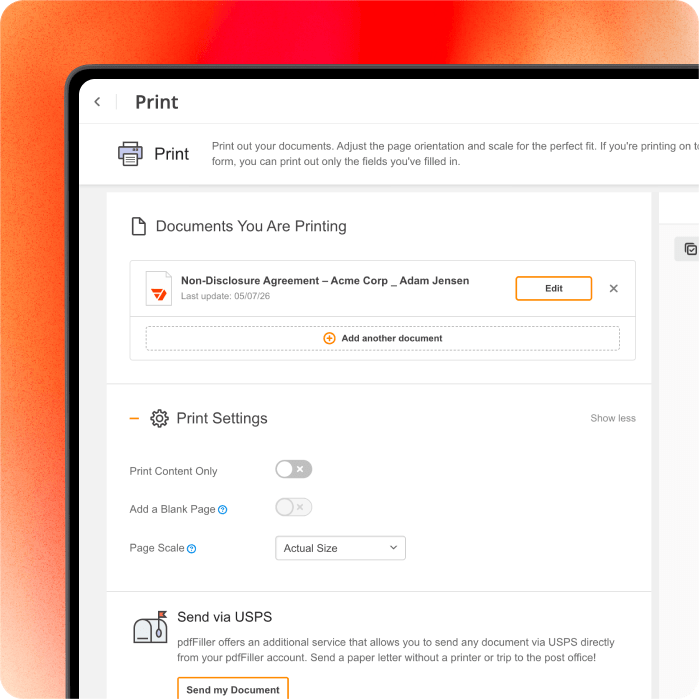
Imprimir NDA en línea Gratis

Suelta el documento aquí para cargarlo
Seleccionar desde el dispositivo
Hasta 100 MB para PDF y hasta 25 MB para DOC, DOCX, RTF, PPT, PPTX, JPEG, PNG, JFIF, XLS, XLSX o TXT

Última actualización el Sep 10, 2026

Imprimir NDA

Imprime tu NDA en segundos usando pdfFiller, sin complicaciones ni costos ocultos.

¿Qué hace la función de impresión en pdfFiller?

La función de impresión de pdfFiller activa el cuadro de diálogo de impresión nativo del navegador, lo que permite a los usuarios imprimir documentos de manera eficiente. Puedes acceder a esta función desde Mis Documentos, donde al pasar el cursor sobre la fila del documento, aparece el ícono de Imprimir. También está disponible en el panel de vista previa y en el menú Más. Esta funcionalidad es compatible con múltiples navegadores y permite imprimir tanto documentos PDF como archivos DOCX, sin necesidad de abrir el documento en el editor.

Imprimir un documento PDF

Para imprimir un NDA, primero localiza el documento en Mis Documentos. Luego, haz clic en el ícono de Imprimir y selecciona la impresora que deseas utilizar. Finalmente, confirma la impresión. Asegúrate de que el documento esté listo para imprimir, lo que significa que debe estar completo y sin errores. Este flujo de trabajo es rápido y no requiere configuración de TI, lo que facilita la tarea para autónomos y pequeñas empresas.

Imprimir a PDF (Guardar como PDF)

Si deseas guardar tu NDA como un archivo PDF, selecciona la opción "Guardar como PDF" en el cuadro de diálogo de impresión. Esta función es accesible desde cualquier navegador y ofrece varias opciones de configuración de impresión. Guardar como PDF es ideal para compartir documentos digitalmente sin perder calidad. Este proceso no es una conversión, sino una forma de exportar el documento directamente desde la interfaz de impresión.

Imprimir un PDF con comentarios

Al imprimir un NDA que contiene comentarios, es crucial asegurarse de que las anotaciones sean visibles en la salida impresa. pdfFiller permite incluir comentarios en la impresión, lo que es especialmente útil para documentos colaborativos. Asegúrate de revisar las opciones de impresión para garantizar que todos los comentarios se impriman correctamente, lo que puede ser vital en entornos de trabajo donde la retroalimentación es importante.

Imprimir PDFs protegidos por contraseña

Para imprimir un NDA que está protegido por contraseña, debes asegurarte de que el documento sea accesible en pdfFiller. El proceso para imprimir PDFs protegidos implica seguir las restricciones de seguridad, ya que pdfFiller no elude la encriptación. Es importante manejar documentos sensibles con cuidado y asegurarse de que todos los permisos estén en orden antes de intentar imprimir.

Imprimir a doble cara (duplex)

Para habilitar la impresión a doble cara, selecciona la opción de duplex en el cuadro de diálogo de impresión del navegador. Esta opción no solo ahorra papel, sino que también es más ecológica. Asegúrate de que tu impresora sea compatible con la impresión a doble cara y revisa las configuraciones para obtener los mejores resultados.

Imprimir múltiples archivos PDF

Si necesitas imprimir varios NDAs a la vez, selecciona múltiples documentos en Mis Documentos. Luego, utiliza la función de impresión en lote para ahorrar tiempo. Este método es eficiente y evita la necesidad de imprimir cada documento uno por uno, lo que puede ser tedioso y consumir mucho tiempo.

Imprimir formularios y documentos rellenables

Cuando imprimes formularios y documentos rellenables, es esencial que los datos de los campos se conserven en la salida de impresión. pdfFiller asegura que la precisión en la impresión se mantenga, lo que es crucial para documentos que requieren información específica. Antes de imprimir, revisa los datos para asegurarte de que todo esté correcto y completo.

Imprimir desde navegadores y dispositivos específicos

La impresión desde pdfFiller es compatible con navegadores como Chrome, Edge y Firefox. Cada navegador puede tener diferencias en el cuadro de diálogo de impresión, así que es recomendable familiarizarse con las particularidades de cada uno. Además, considera las diferencias al imprimir desde dispositivos móviles, donde la interfaz puede variar.

Escenarios de impresión por rol y tipo de documento

Existen varios escenarios en los que la impresión de un NDA puede ser necesaria:

  • Un autónomo que necesita imprimir un NDA para un cliente antes de una reunión, asegurándose de que todos los detalles estén claros y visibles.
  • Una pequeña empresa que imprime contratos y NDAs para sus empleados, utilizando configuraciones de impresión a doble cara para ahorrar papel.
  • Un profesional que necesita imprimir un NDA con comentarios para discutirlo en una reunión de equipo, asegurando que todos los comentarios sean visibles.
  • Un gerente que imprime múltiples NDAs para su equipo, utilizando la función de impresión en lote para optimizar el tiempo.

Limitaciones y restricciones conocidas

Es importante tener en cuenta algunas limitaciones de la función de impresión en pdfFiller. El comportamiento del cuadro de diálogo de impresión puede variar según el navegador utilizado. Además, la impresión a doble cara puede depender del tipo de impresora que tengas. También hay un tamaño máximo de archivo para las operaciones de impresión, y algunas configuraciones pueden requerir un plan de pago para acceder a funciones avanzadas.

¿Cómo se compara pdfFiller con alternativas?

pdfFiller se diferencia de Adobe Acrobat en que ofrece una interfaz más intuitiva y accesible para pequeñas empresas. Sin embargo, Adobe Acrobat puede tener más funciones avanzadas que algunos usuarios podrían necesitar. En comparación con Smallpdf, pdfFiller permite la impresión directa desde el navegador, lo que ahorra tiempo, mientras que Smallpdf puede requerir pasos adicionales para completar la impresión.

Resumen y próximos pasos

En resumen, pdfFiller ofrece múltiples puntos de acceso para imprimir NDAs de manera eficiente. Desde la impresión directa en Mis Documentos hasta la opción de guardar como PDF, cada función está diseñada para facilitar el flujo de trabajo. Te invitamos a probar pdfFiller y experimentar la facilidad de uso que ofrece para tus necesidades de impresión.

Prueba las herramientas PDF más populares

Descubre un conjunto completo de herramientas para gestionar cualquier tarea documental.

Editar PDF

Realiza ediciones rápidas de PDF en línea.

Firmar

Añade firmas legalmente vinculantes.

Combinar

Combina varios PDF.

Solicitar firmas

Envía un documento para firmar.

Convertir

Transforma PDF a otros formatos.

Reorganizar

Cambia el orden de las páginas.

Compartir

Envía PDF para revisión o edición.

Comprimir

Reduce el tamaño de los archivos PDF.

Cómo imprimir, enviar por fax o notarizar un documento

1. Suba o abra su documento

Imprima, envíe por fax, notarice y almacene: todo en un solo lugar

  • Imprima cualquier documento desde cualquier lugar Suba su PDF y envíelo a cualquier impresora — en la oficina, en casa o en una imprenta local — directamente desde su cuenta de pdfFiller. Sin descargas ni problemas de formato. Su documento saldrá exactamente como se ve en la pantalla.
  • Envíe un fax sin una máquina de fax Algunas industrias todavía dependen del fax — atención médica, sector legal, seguros y gobierno. pdfFiller le permite enviar y recibir faxes directamente desde su navegador. Suba el documento, introduzca el número y listo. Sin hardware, sin línea de fax dedicada y sin suscripción adicional.
  • Notarice documentos en línea La notarización ya no significa pedir una cita y cruzar la ciudad en coche. Conéctese con un notario autorizado en línea, complete la sesión por video y haga notarizar su documento en minutos: legalmente válido y totalmente digital.
  • Firme antes de enviar Agregue su firma, sus iniciales o el sello de fecha directamente dentro de su documento; luego imprímalo, envíelo por fax o compártalo. Firme un contrato antes de enviarlo por fax al banco o agregue sus iniciales a un contrato de arrendamiento antes de enviárselo a un cliente. Dibuje, escriba o cargue una vez y luego reutilícelo en cualquier documento.
  • Abra archivos desde cualquier nube y guárdelos al instante Conecte Google Drive, Dropbox, Box u OneDrive y trabaje con archivos directamente: sin descargas ni cargas repetidas. Abra un documento, rellénelo, fírmelo, envíelo por fax y guárdelo de nuevo en la misma carpeta de la que salió.

¿Quién necesita esto?

Descubre cómo los profesionales de diferentes sectores usan pdfFiller para editar PDF.

Sanidad

Formularios de pacientes, solicitudes de derivación, reclamaciones de seguros: la sanidad depende de trámites que deben avanzar rápido y cumplir la normativa. Imprime formularios de admisión directamente desde tu cuenta, envía derivaciones a especialistas por fax sin necesidad de un fax físico, y consigue que los formularios de consentimiento se notaricen en línea sin programar una cita presencial. El almacenamiento conforme a HIPAA mantiene cada documento seguro.

  • Formularios de admisión y registro de pacientes
  • Cartas de derivación y solicitudes a especialistas
  • Reclamaciones de seguros y formularios de autorización previa
  • Formularios de consentimiento que requieren notarización
Sanidad
  • G2 — Users Most Likely To Recommend
  • G2 — Grid Leader in Small-Business
  • G2 — High Performer
  • G2 — Regional Leader
  • G2 — Easiest To Do Business With
  • G2 — Best Meets Requirements
  • G2 — Best Support

pdfFiller obtiene las mejores calificaciones en plataformas de reseñas

pdfFiller tiene una calificación de 4,6 de 5 estrellas en más de 1000 reseñas de G2.

It has been very user friendly. I am able to navigate through the forms and find what I need without any major issues or problems.
Aisha W
Love the ease and variety of tools available in filling out the form and making changes. Wish I had discovered you sooner.
shirley
Paul was amazing!! He took the time to walk me through the entire process and he was very patient and determined to solve my issues
Michelle R
The best pdf filler program I have never used!
Leo W
amazing. super easy to use. always saved my work. love it
Anonymous Customer
PDFiller is Great! Great and easy to use.
Bryce Bush

Imprima, envíe por fax, notarice y almacene PDF sin idas ni vueltas

Sin herramientas extra, sin tiempo perdido.

pdfFiller workspace for creating, filling and managing PDF forms

La edición de PDF es solo el comienzo

Más que un editor de PDF

Novedades de pdfFiller: IA, edición, firmas electrónicas y gestión documental

Descubre las últimas funciones de pdfFiller diseñadas para facilitar el trabajo con documentos a pequeñas empresas, equipos, autónomos y particulares. En este recorrido completo por las funciones verás cómo crear, editar, completar, gestionar, almacenar y firmar electrónicamente documentos para flujos de trabajo cotidianos como currículums, contratos, formularios de RR. HH., solicitudes, facturas, documentación de incorporación y mucho más, todo en un solo lugar.

Preguntas frecuentes

Si no puede encontrar lo que busca, póngase en contacto con nosotros en cualquier momento.

Para imprimir un NDA de manera segura, primero asegúrate de utilizar pdfFiller para editar y completar el documento. Luego, selecciona la opción de impresión y ajusta las configuraciones de seguridad, como la impresión a doble cara y la protección con contraseña. Esto asegura que solo las partes autorizadas tengan acceso al documento impreso. Además, considera usar papel de seguridad para evitar la copia no autorizada.

El formato PDF es el más recomendado para imprimir un NDA, ya que mantiene el diseño y la integridad del documento. Al utilizar pdfFiller, puedes convertir otros formatos a PDF fácilmente. Asegúrate de revisar el documento antes de imprimirlo para verificar que todos los campos estén correctamente llenos y que no haya errores que puedan comprometer la validez del NDA.

Sí, es recomendable firmar un NDA antes de imprimirlo para asegurar que todas las partes estén de acuerdo con los términos. Puedes utilizar pdfFiller para agregar firmas electrónicas de manera segura. Esto no solo agiliza el proceso, sino que también proporciona un registro digital que puede ser útil en caso de disputas.

Para que un NDA impreso sea legalmente vinculante, debe ser firmado por todas las partes involucradas. Utiliza pdfFiller para facilitar la firma electrónica y asegúrate de que el documento cumpla con las leyes locales de México. Además, guarda copias digitales y físicas del NDA firmado como prueba de cumplimiento.

Sí, puedes editar un NDA antes de imprimirlo utilizando pdfFiller. La plataforma permite realizar cambios en el texto, agregar o eliminar cláusulas y personalizar el documento según tus necesidades. Asegúrate de revisar todas las modificaciones para que el NDA refleje correctamente los acuerdos entre las partes.

Si necesitas imprimir múltiples copias de un NDA, puedes hacerlo fácilmente desde pdfFiller. Simplemente selecciona la opción de impresión y ajusta la cantidad de copias que deseas. Asegúrate de que cada copia tenga las firmas necesarias y considera utilizar un servicio de impresión profesional para garantizar la calidad del documento.

Para proteger un NDA impreso de copias no autorizadas, considera usar papel de seguridad y agregar marcas de agua visibles. Además, puedes almacenar los documentos impresos en un lugar seguro y restringir el acceso a ellos. Utilizar pdfFiller para gestionar el NDA digitalmente también te permite controlar quién tiene acceso al documento original.

Lo que logran las empresas con pdfFiller

Descubra cómo usted también puede beneficiarse.

Les digo a mis empleados que, si necesitan completar documentos, que prueben pdfFiller; es lo que yo uso. Sí, lo recomiendo y de hecho lo hago.

Hope Discovery ABA Services

Una herramienta. Cada tarea documental.

Un solo flujo de trabajo no debería requerir cinco herramientas

Comenzar prueba gratuita