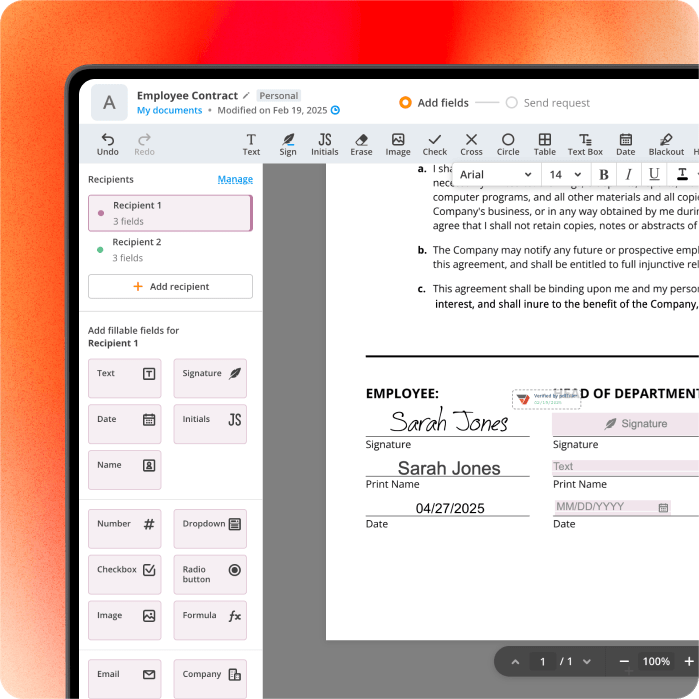
Insertar flecha en PDF Gratis

Suelta el documento aquí para cargarlo
Seleccionar desde el dispositivo
Hasta 100 MB para PDF y hasta 25 MB para DOC, DOCX, RTF, PPT, PPTX, JPEG, PNG, JFIF, XLS, XLSX o TXT

Última actualización el Sep 22, 2026

Embed Arrow in PDF

Embed arrows in your PDF documents easily using pdfFiller's intuitive tools.

¿Qué herramientas de embedding ofrece pdfFiller?

pdfFiller proporciona una variedad de herramientas para la integración de documentos en PDF. Una de sus características más destacadas es la capacidad de embed arrow in PDF, lo que permite a los usuarios añadir flechas de manera sencilla. Además, pdfFiller soporta múltiples formatos de archivo, lo que facilita la edición y el uso de diferentes tipos de documentos. Las funciones de edición son intuitivas, lo que significa que incluso aquellos sin experiencia previa pueden utilizarlas con facilidad. Por ejemplo, un pequeño negocio puede rápidamente integrar flechas en sus contratos o presentaciones sin necesidad de herramientas complejas. Esto no solo ahorra tiempo, sino que también mejora la claridad de los documentos.

Cómo insertar un archivo o documento dentro de un PDF

Para adjuntar archivos en un PDF usando pdfFiller, primero abre el documento que deseas editar. Luego, utiliza la barra de herramientas para seleccionar la opción de adjuntar archivos. pdfFiller soporta varios tipos de archivos, incluyendo imágenes y documentos de texto. Por ejemplo, si estás trabajando en un contrato, puedes adjuntar un archivo de términos y condiciones adicionales. Este proceso es sencillo y evita las instrucciones complicadas que suelen acompañar a otros editores PDF. Al finalizar, asegúrate de guardar los cambios para que el archivo adjunto quede correctamente integrado.

Cómo agregar un video en un PDF

Incluir videos en documentos PDF es una excelente manera de hacerlos más interactivos. En pdfFiller, puedes cargar un video desde tu dispositivo o desde una URL. Asegúrate de configurar la opción de reproducción automática si deseas que el video se inicie al abrir el PDF. Por ejemplo, en presentaciones, esto puede ser útil para mostrar un tutorial o una explicación visual. Evita formatos no soportados, ya que esto puede causar problemas al intentar reproducir el video en diferentes dispositivos.

Cómo insertar un PDF en HTML o en un sitio web

Para integrar un PDF en una página web, primero necesitas generar un código iframe en pdfFiller. Este código te permitirá insertar el PDF directamente en tu HTML. Una vez que tengas el código, simplemente pégalo en el lugar deseado de tu página web. Por ejemplo, en un blog, puedes mostrar un informe o un documento relevante para tus lectores. Es importante seguir pasos claros para evitar confusiones al integrar el PDF en tu sitio.

Cómo insertar un PDF en Google Docs

Para facilitar la integración de PDFs en Google Docs, utiliza el complemento de pdfFiller. Primero, abre el complemento y selecciona el PDF que deseas convertir. Luego, sigue los pasos para convertir el PDF a un Google Doc editable. Esto es especialmente útil para informes donde necesitas realizar modificaciones. Evita pasos innecesarios que puedan complicar el proceso de conversión y asegúrate de revisar el documento final para verificar que todo esté en orden.

Cómo insertar un PDF en un documento de Word

Para incluir un PDF en un documento de Word, utiliza la función de insertar objeto. Primero, prepara el PDF en pdfFiller, asegurándote de que esté en el formato correcto. Luego, en Word, selecciona la opción de insertar objeto y elige el PDF que deseas añadir. Esto es útil para propuestas donde necesitas mostrar información adicional. Asegúrate de que el PDF esté bien formateado para evitar problemas de visualización en el documento final.

Cómo adjuntar un PDF en Excel

Para agregar PDFs en hojas de cálculo de Excel, utiliza la función de insertar objeto en Excel. Primero, prepara el PDF en pdfFiller, asegurándote de que esté listo para ser adjuntado. Luego, en Excel, selecciona la celda donde deseas insertar el PDF y elige la opción de insertar objeto. Esto puede ser útil para presupuestos donde necesitas incluir documentos de respaldo. Evita pasos complicados que puedan dificultar la integración del PDF en tu hoja de cálculo.

Cómo editar y embebir un PDF simultáneamente

Para editar PDFs y luego embebirlos, utiliza las herramientas de edición de pdfFiller. Primero, realiza las modificaciones necesarias en el PDF. Asegúrate de guardar todos los cambios antes de proceder a embebir el documento. Por ejemplo, en contratos, esto puede ser crucial para asegurar que toda la información esté actualizada. Evita instrucciones confusas que puedan complicar el proceso de edición y embebido.

SDK de editor embebido de pdfFiller para desarrolladores

Los desarrolladores pueden acceder al SDK de pdfFiller en embed.pdffiller.com. Este SDK ofrece funciones específicas para la integración de documentos en aplicaciones web. Por ejemplo, puedes utilizarlo para permitir a los usuarios editar y firmar documentos directamente desde tu aplicación. Es importante evitar términos técnicos complejos al explicar estas funciones para asegurar que todos los desarrolladores puedan entenderlas fácilmente.

Escenarios de embebido según rol y tipo de documento

Los diferentes roles profesionales utilizan el embebido de diversas maneras. Por ejemplo, los freelancers pueden necesitar integrar documentos en sus propuestas, mientras que las pequeñas empresas pueden utilizarlo para contratos y facturas. En ambos casos, la capacidad de embed arrow in PDF es valiosa para mejorar la claridad y la presentación de los documentos. Documentos comunes como contratos son ejemplos claros de cómo el embebido puede facilitar el trabajo diario.

Limitaciones y restricciones conocidas

Es importante conocer las limitaciones de las herramientas de embebido. pdfFiller soporta varios tipos de archivos, pero hay restricciones en el tamaño de archivo que puedes subir. Además, la compatibilidad con navegadores puede variar, lo que significa que algunos usuarios pueden experimentar problemas al intentar acceder a documentos embebidos. Asegúrate de revisar estas limitaciones antes de comenzar a trabajar en tus documentos.

Seguridad y manejo de datos

La seguridad de los datos es una prioridad en pdfFiller. Se utiliza encriptación TLS en tránsito para proteger la información de los usuarios. Además, pdfFiller tiene políticas de retención de archivos que aseguran que los documentos se manejen de manera adecuada. Cumple con normativas relevantes para garantizar la privacidad y la seguridad de los datos. Es fundamental entender cómo se manejan los datos para mantener la confianza en el uso de la plataforma.

Comparación con alternativas nombradas

Al comparar pdfFiller con Adobe Acrobat, se observa que, aunque Acrobat ofrece capacidades de edición más avanzadas, su costo es más alto y tiene una curva de aprendizaje más pronunciada. Por otro lado, DocHub permite la colaboración en tiempo real, pero carece de la integración de múltiples formatos que pdfFiller ofrece. pdfFiller se enfoca en la simplicidad y accesibilidad, lo que lo convierte en una opción atractiva para pequeñas y medianas empresas.

Acceso gratuito vs. acceso de pago para funciones de embebido

pdfFiller ofrece un plan gratuito que incluye funciones básicas para la edición y embebido de documentos. Sin embargo, algunas funciones avanzadas requieren una suscripción. Por ejemplo, los usuarios del plan gratuito pueden realizar ediciones simples, mientras que los suscriptores tienen acceso a herramientas más complejas. Es importante clarificar estas diferencias de acceso para que los usuarios puedan elegir el plan que mejor se adapte a sus necesidades.

Resumen y próximos pasos

En resumen, pdfFiller ofrece diversas herramientas para el embebido de documentos, incluyendo la capacidad de embed arrow in PDF. Para comenzar, explora las funciones disponibles y considera cómo puedes integrarlas en tu flujo de trabajo. También puedes acceder a recursos adicionales para aprender más sobre el uso de pdfFiller. Con estas herramientas, podrás mejorar la eficiencia en la gestión de documentos y reducir el papeleo en tu negocio.

Prueba las herramientas PDF más populares

Descubre un conjunto completo de herramientas para gestionar cualquier tarea documental.

Editar PDF

Realiza ediciones rápidas de PDF en línea.

Firmar

Añade firmas legalmente vinculantes.

Combinar

Combina varios PDF.

Solicitar firmas

Envía un documento para firmar.

Convertir

Transforma PDF a otros formatos.

Reorganizar

Cambia el orden de las páginas.

Compartir

Envía PDF para revisión o edición.

Comprimir

Reduce el tamaño de los archivos PDF.

Usa pdfFiller donde ya trabajas

1. Conecta tus herramientas

pdfFiller, integrado en tu flujo de trabajo actual

  • Firma y completa PDFs directamente en tu navegador Instala la extensión de Chrome de pdfFiller y abre cualquier PDF que encuentres en línea directamente en el editor, sin descargarlo primero. Completa campos, añade tu firma y guarda o envía el documento completado. Las herramientas que necesitas están a un clic de distancia, estés donde estés en la web.
  • Trabaja con archivos de Google Drive sin salir de Drive Conecta pdfFiller a tu Google Drive y abre cualquier documento directamente en el editor. Complétalo, fírmalo, usa IA para resumir o extraer información clave y guarda el archivo actualizado de vuelta en la misma carpeta de Drive. Sin descargas, sin volver a subir archivos, sin confusión de versiones.
  • Inserta un formulario rellenable en tu sitio web Convierte cualquier formulario de pdfFiller en un widget incrustable y añádelo a tu sitio web sin una sola línea de código. Los visitantes lo completan directamente en tu página, sin redirecciones, sin enlaces externos y sin una experiencia deficiente en móvil. Los envíos llegan a tu cuenta de pdfFiller, estructurados y listos para actuar.
  • Deja que la IA haga el trabajo repetitivo Tanto si trabajas desde Drive, el navegador o un formulario incrustado, las funciones de IA están disponibles allí donde esté pdfFiller. Genera un formulario a partir de una descripción, resume un documento extenso, extrae campos clave o prepara un borrador en segundos. Las mismas herramientas de IA en todas las integraciones.
  • Mantén todo en una sola cuenta, sin importar dónde haya empezado Los documentos completados mediante la extensión del navegador, editados desde Google Drive o enviados a través de un formulario incrustado llegan todos a tu cuenta de pdfFiller. Se pueden buscar, están organizados y son accesibles desde cualquier dispositivo. Un solo lugar para cada documento, sin importar de dónde venga.

¿Quién necesita esto?

Descubre cómo profesionales de distintos sectores usan pdfFiller para editar PDFs.

Salud

Los formularios de admisión de pacientes, los documentos de consentimiento y las autorizaciones de derivación deben llegar a los pacientes antes de las citas, recoger firmas y almacenarse en un sistema compatible con HIPAA. Envía formularios por enlace, permite que los pacientes los completen y firmen desde cualquier dispositivo y guarda todo cifrado, sin máquina de fax ni rastro de papel.

  • Formularios de admisión y consentimiento de pacientes
  • Formularios de autorización y cesión (HIPAA)
  • Formularios de derivación y autorización previa
  • Formularios de historial médico y registro
Salud
  • G2 — Users Most Likely To Recommend
  • G2 — Grid Leader in Small-Business
  • G2 — High Performer
  • G2 — Regional Leader
  • G2 — Easiest To Do Business With
  • G2 — Best Meets Requirements
  • G2 — Best Support

pdfFiller obtiene las mejores valoraciones en plataformas de reseñas

pdfFiller tiene una calificación de 4,6 de 5 estrellas en más de 1000 reseñas de G2.

I am finding forms I need for our records.
Brenda C
I'm trying to streamline work we do for a remodeling company. I used to hand write contracts, this will save a ton of time!
Jessica
Excellent experience Excellent experience! Didn't know such product even existed.
Prashant Kalantri
Fantastic i adore this. Used it for my son for distant learning for many of his projects and class work. Also now helping with work from home. Making my job easier. Not needed to scan as much.
Amanda Naschke
Just awesome program! Makes my life easier!
Anonymous Customer
It is very convenient to just share… It is very convenient to just share files and I keep track of what I have uploaded.
Jean Sanon

La herramienta de documentos que tu pequeña empresa necesita para editar, compartir, firmar y cumplir con la normativa

pdfFiller workspace for creating, filling and managing PDF forms

La edición de PDF es solo el comienzo

Convierte cualquier documento en una plantilla reutilizable

Cómo editar PDFs en distintos dispositivos con pdfFiller

¿Necesitas actualizar un currículum, contrato o formulario de RR. HH. mientras te desplazas? En este tutorial te mostraremos paso a paso cómo editar PDFs en distintos dispositivos, desde iPhone y Android hasta Mac y Windows. Con pdfFiller, es fácil editar archivos PDF en móvil o escritorio, añadir firmas, insertar imágenes y compartir documentos de forma segura, todo sin software adicional.

Preguntas frecuentes

Si no encuentras lo que buscas, ¡contáctanos en cualquier momento!

Para insertar una flecha en un PDF con pdfFiller, primero abre el documento en la plataforma. Luego, selecciona la herramienta de anotación y elige la opción de flecha. Haz clic en el lugar donde deseas que aparezca la flecha y arrastra para ajustarla a la longitud deseada. Asegúrate de personalizar el color y el grosor para que se adapte a tus necesidades. Este método es ideal para resaltar información importante en documentos legales o presentaciones.

Sí, puedes cambiar el color de la flecha al insertar en un PDF usando pdfFiller. Después de dibujar la flecha, selecciona la opción de propiedades en la barra de herramientas. Desde allí, puedes elegir entre una variedad de colores y ajustar el grosor de la línea. Esto es especialmente útil para crear documentos más visuales y atractivos, lo que puede mejorar la comprensión de la información presentada.

Sí, puedes mover la flecha después de insertarla en un PDF con pdfFiller. Simplemente selecciona la flecha con la herramienta de selección y arrástrala a la nueva ubicación deseada. Esto te permite ajustar la anotación según sea necesario, facilitando la edición de documentos y asegurando que la información clave esté correctamente destacada.

Con pdfFiller, puedes insertar varios tipos de flechas, incluyendo flechas simples, dobles y con diferentes estilos de punta. Al seleccionar la herramienta de flecha, tendrás opciones para personalizar el estilo y el grosor. Esto es útil para diferentes contextos, como resaltar secciones en contratos o guiar al lector en manuales de usuario.

Sí, puedes deshacer la inserción de una flecha en un PDF utilizando pdfFiller. Si accidentalmente insertas una flecha o deseas eliminarla, simplemente utiliza la función de deshacer en la barra de herramientas o selecciona la flecha y presiona la tecla 'Eliminar'. Esto te permite mantener tus documentos organizados y libres de anotaciones innecesarias.

Sí, pdfFiller ofrece medidas de seguridad robustas para insertar flechas en documentos PDF sensibles. La plataforma utiliza encriptación para proteger tus datos y asegura que solo los usuarios autorizados tengan acceso a los documentos editados. Esto es crucial para profesionales que manejan información confidencial, como en el ámbito legal o financiero.

Sí, después de insertar flechas en un PDF, puedes guardar el documento en varios formatos utilizando pdfFiller. Puedes exportar el archivo como PDF, Word o incluso imágenes, lo que te permite compartirlo fácilmente con otros o integrarlo en diferentes plataformas. Esta flexibilidad es ideal para equipos que necesitan colaborar en documentos de manera eficiente.

Lo que las empresas logran con pdfFiller

Descubre cómo tú también puedes beneficiarte.

Les digo a mis empleados que, si necesitan que algo se rellene, oye, prueben pdfFiller, es lo que yo uso. Sí, lo recomendaría y de hecho lo recomiendo.

Hope Discovery ABA Services

Una herramienta. Cada tarea documental.

Un solo flujo de trabajo no debería requerir cinco herramientas

Comenzar prueba gratuita