Fusionner et verrouiller un PDF
Fusionnez des fichiers PDF en un seul document avec pdfFiller, sans installation requise.
Qu'est-ce que l'outil de fusion ?
L'outil de fusion permet de fusionner PDF en regroupant plusieurs fichiers en un seul document. Il est conçu pour être utilisé sans installation, ce qui le rend idéal pour les professionnels qui ont besoin d'une solution rapide et efficace. Grâce à cet outil, vous pouvez facilement combiner des fichiers de différents formats, y compris des documents Word et des images, en un seul PDF. Cela simplifie la gestion de vos documents et vous permet de conserver toutes vos informations au même endroit. En évitant les fonctionnalités compliquées, cet outil se concentre sur l'essentiel : la fusion rapide et efficace de vos fichiers.
Problème de workflow que résout cette fonction
La gestion documentaire peut souvent être un défi, surtout lorsque vous devez fusionner PDF pour consolider des contrats ou des factures. En réduisant le nombre de fichiers à gérer, cet outil améliore l'efficacité de votre travail et réduit les erreurs potentielles. En consolidant vos documents, vous pouvez facilement accéder à toutes les informations nécessaires sans avoir à naviguer entre plusieurs fichiers. Cela permet également d'optimiser le temps passé sur des tâches administratives, ce qui est essentiel pour les professionnels.
Options de téléchargement pour vos documents
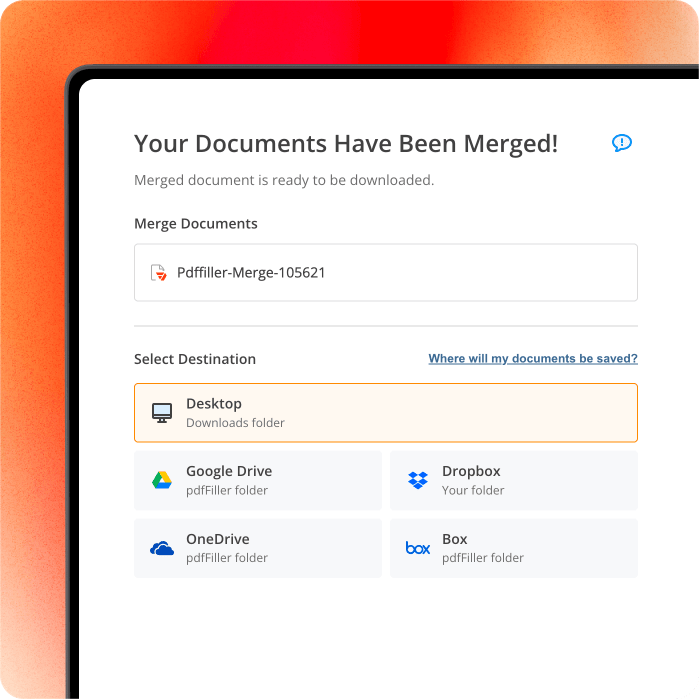
Pour fusionner PDF, vous avez plusieurs options de téléchargement. Vous pouvez choisir des fichiers directement depuis votre stockage local ou accéder à vos documents via MyDocs. De plus, l'intégration avec le stockage cloud facilite le téléchargement de fichiers depuis des plateformes telles que Google Drive ou Dropbox. Les formats pris en charge incluent non seulement les PDF, mais aussi d'autres types de fichiers, ce qui vous permet de travailler avec une variété de documents.
Formats de fichiers pris en charge pour la fusion
Lorsque vous utilisez l'outil pour fusionner PDF, il est important de savoir quels formats de fichiers sont acceptés. Cet outil prend en charge les fichiers PDF, Word, Excel et même des images. De plus, il convertit automatiquement les fichiers non-PDF en PDF, ce qui simplifie le processus. Vous pouvez également travailler avec des fichiers volumineux, ce qui est essentiel pour les documents professionnels qui nécessitent une attention particulière.
Instructions étape par étape pour fusionner
- Choisissez les fichiers à partir de votre appareil local pour commencer le processus de fusion.
- Réorganisez les pages en utilisant la fonction de glisser-déposer pour ajuster l'ordre selon vos besoins.
- Cliquez sur le bouton "Fusionner" pour finaliser le processus de fusion de vos fichiers.
- Téléchargez le document fusionné ou enregistrez-le dans MyDocs pour un accès ultérieur.
Réorganiser les pages avant la fusion
Avant de fusionner PDF, il est possible de réorganiser les pages. Utilisez des vignettes pour visualiser chaque page et ajuster leur ordre facilement. La prévisualisation des pages vous permet de vous assurer que tout est en ordre avant la fusion finale. Les options de réorganisation disponibles rendent ce processus simple et efficace, ce qui est crucial pour obtenir le résultat souhaité.
Options de sortie et d'enregistrement
Après avoir fusionner PDF, le résultat final peut être téléchargé dans différents formats. Vous avez la possibilité de choisir parmi plusieurs options de téléchargement, y compris l'enregistrement dans MyDocs. Les formats de sortie possibles incluent le PDF et d'autres types de fichiers, ce qui vous permet de choisir celui qui convient le mieux à vos besoins.
Différence entre fusionner et réorganiser les pages
Il est essentiel de comprendre la distinction entre fusionner PDF et réorganiser les pages. La fusion est utilisée lorsque vous souhaitez combiner plusieurs documents en un seul, tandis que la réorganisation est utile pour ajuster l'ordre des pages dans un document existant. Par exemple, vous pourriez fusionner des contrats tout en réorganisant les annexes pour qu'elles apparaissent dans un ordre logique. Chacune de ces fonctionnalités a ses propres avantages et cas d'utilisation.
Éditer le document fusionné après la combinaison
Une fois que vous avez fusionner PDF, vous pouvez également modifier le document fusionné. Ouvrez le PDF dans l'éditeur pour ajouter des annotations ou remplir des champs nécessaires. Vous pouvez également signer le document fusionné, ce qui est particulièrement utile pour les professionnels qui doivent finaliser des contrats ou des propositions. Les options d'édition disponibles vous permettent d'ajuster le document selon vos besoins spécifiques.
Scénarios d'utilisation dans différents secteurs
- Fusionner un contrat avec des annexes pour une présentation complète lors de négociations.
- Fusionner des factures pour un client afin de simplifier la gestion des paiements.
- Compiler une proposition de soumission pour un projet en regroupant tous les documents nécessaires.
- Utilisation par des avocats ou des comptables pour gérer efficacement les documents juridiques ou financiers.
Limitations et contraintes connues
Bien que l'outil soit efficace pour fusionner PDF, il existe certaines limitations. Par exemple, il peut y avoir des limites de taille de fichier pour les documents que vous pouvez fusionner. De plus, le nombre maximum de fichiers à fusionner peut varier selon le plan d'abonnement que vous utilisez. La fidélité de conversion peut également dépendre de la complexité des fichiers, ce qui est à prendre en compte lors de l'utilisation de l'outil.
Accès gratuit vs payant
Il est important de comparer les fonctionnalités des plans d'accès lorsque vous souhaitez fusionner PDF. Le plan gratuit offre certaines fonctionnalités de base, mais il peut avoir des limitations en termes de taille de fichier et de nombre de fichiers à fusionner. En revanche, le plan payant propose des avantages supplémentaires, tels que des options d'abonnement plus flexibles et des fonctionnalités avancées qui peuvent améliorer votre expérience.
Formats de document pris en charge et options d'exportation
Après avoir fusionner PDF, vous pouvez choisir parmi plusieurs formats de sortie. Les options d'exportation vers d'autres plateformes sont également disponibles, ce qui facilite le partage de vos documents. Les formats compatibles pour l'édition incluent les PDF et d'autres types de fichiers, vous permettant ainsi de travailler avec vos documents de manière efficace. Vous pouvez également exporter vers MyDocs pour un accès facile à vos fichiers.
Compatibilité des navigateurs et des appareils
L'outil pour fusionner PDF est conçu pour être accessible sur divers navigateurs. Vous n'avez pas besoin d'installation, ce qui facilite l'accès depuis n'importe quel appareil. Il est également optimisé pour un comportement fluide sur mobile, ce qui vous permet de travailler où que vous soyez. Les options de compatibilité avec les appareils garantissent que vous pouvez utiliser l'outil sans rencontrer d'incompatibilités.
Sécurité et gestion des données
La sécurité est une priorité lors de l'utilisation d'un outil pour fusionner PDF. Les fichiers sont chiffrés en transit, garantissant que vos données restent protégées. De plus, l'outil est conforme au RGPD, ce qui est essentiel pour la gestion de documents sensibles. Les mesures de sécurité des données mises en place protègent également vos informations personnelles, vous offrant ainsi une tranquillité d'esprit lors de l'utilisation de l'outil.
Comparaison avec des alternatives nommées
Lorsque vous envisagez d'utiliser un outil pour fusionner PDF, il est utile de comparer pdfFiller avec d'autres options. Par exemple, ilovepdf offre des fonctionnalités limitées par rapport à pdfFiller. Adobe Acrobat nécessite une installation, ce qui peut être un inconvénient pour certains utilisateurs. De plus, Smallpdf a des restrictions de taille qui peuvent ne pas convenir à tous les utilisateurs, tandis que PDF24 est souvent considéré comme moins intuitif.
Prochaines étapes et connexion à un flux de travail plus large
Après avoir fusionner PDF, vous pouvez facilement passer à l'étape suivante, qui consiste à éditer, signer et partager vos documents. L'intégration avec d'autres outils pdfFiller améliore l'efficacité globale de votre flux de travail. Cela vous permet d'utiliser l'outil dans différents scénarios professionnels, rendant ainsi votre processus de gestion documentaire plus fluide et efficace.