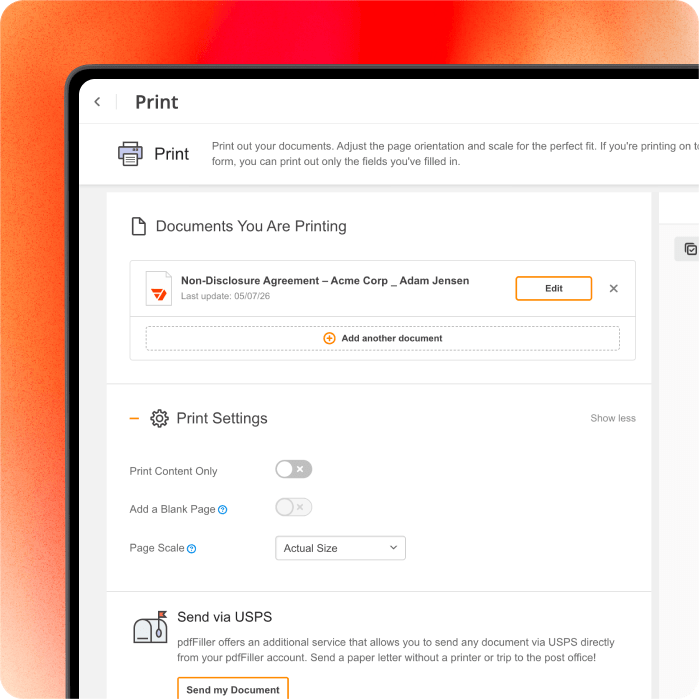
Stampa contratto di vendita
Stampa facilmente il tuo contratto di vendita con pdfFiller, senza necessità di configurazione IT.
Cos'è la funzione di stampa in pdfFiller?
La funzione di stampa in pdfFiller permette di gestire documenti in modo semplice e intuitivo. Gli utenti possono accedere ai documenti tramite la sezione "My Docs" o il pannello di anteprima. L'interfaccia è progettata per facilitare la stampa, supportando formati come PDF e DOCX. Questo rende la stampa di un contratto di vendita un processo rapido e senza complicazioni, evitando l'uso di termini tecnici complessi che potrebbero confondere gli utenti.
Come stampare un documento PDF
- Selezionare il documento desiderato dalla sezione "My Docs".
- Cliccare sull'icona di stampa per avviare il processo.
- Confermare la selezione della stampante desiderata nel dialogo che appare.
Seguendo questi passaggi, è possibile stampare il contratto di vendita senza difficoltà, garantendo un workflow di stampa fluido.
Come stampare in formato PDF
Per salvare un documento in formato PDF tramite stampa, è necessario selezionare l'opzione "Salva come PDF" nel dialogo di stampa. Questo processo è accessibile direttamente tramite il browser e garantisce compatibilità con vari browser. Assicurarsi di seguire questi passaggi per evitare errori e garantire che il contratto di vendita venga salvato correttamente.
Come stampare PDF con commenti
È fondamentale verificare le annotazioni nel PDF prima di procedere alla stampa. Impostare la stampa per includere commenti è essenziale per garantire che tutte le informazioni siano visibili. Controllare l'anteprima di stampa permette di confermare che i commenti siano inclusi, evitando sorprese al momento della stampa del contratto di vendita.
Come stampare PDF protetti da password
Per stampare documenti protetti da password, è necessario che i documenti siano accessibili in pdfFiller. Non tentare di eludere la crittografia, poiché ciò potrebbe violare le normative legali. È importante verificare le autorizzazioni di accesso per garantire che la stampa avvenga senza problemi.
Come stampare PDF fronte-retro
Per stampare in modalità fronte-retro, selezionare l'opzione duplex nel dialogo di stampa. Assicurarsi che la stampante sia compatibile con questa funzione e che le impostazioni siano configurate correttamente. Questo approccio non solo risparmia carta, ma migliora anche l'efficienza nella stampa di contratti di vendita.
Come stampare un PDF come opuscolo
Per configurare la stampa di un documento come opuscolo, selezionare l'opzione opuscolo nel dialogo di stampa. Questa funzionalità è compatibile con browser come Chrome, Edge e Firefox. Controllare sempre l'anteprima di stampa per garantire che il layout sia corretto prima di procedere.
Come stampare più file PDF
Per stampare più documenti contemporaneamente, è necessario selezionare più file nella sezione "My Docs". Dopo aver selezionato i documenti, cliccare sull'opzione di stampa multipla. Controllare le impostazioni di stampa per assicurarsi che tutto sia configurato correttamente prima di avviare il processo.
Come stampare moduli compilabili
È importante verificare i dati presenti nel modulo prima della stampa. Impostare la stampa per includere i dati dei campi garantisce che tutte le informazioni siano correttamente trasferite. Controllare l'anteprima di stampa aiuta a evitare la perdita di dati durante il processo di stampa del contratto di vendita.
Scenari di stampa per professionisti
In situazioni professionali, come un commercialista che stampa contratti di vendita, o un avvocato che gestisce documenti legali, la funzione di stampa di pdfFiller si dimostra estremamente utile. Anche un imprenditore che necessita di stampare moduli compilabili trova in pdfFiller una soluzione efficace per gestire i propri documenti.
Limitazioni e vincoli noti
Ci sono alcune limitazioni da considerare quando si utilizza la funzione di stampa. I comportamenti possono variare a seconda del browser utilizzato. Inoltre, il supporto duplex potrebbe essere variabile a seconda del sistema operativo in uso. È importante tenere presente anche le dimensioni massime dei file per le operazioni di stampa.
Sicurezza e gestione dei dati
Durante la stampa, i documenti sono protetti da crittografia TLS durante il trasferimento. Le tempistiche di retention e la cancellazione automatica dei file sono gestite per garantire la sicurezza. È fondamentale considerare le pratiche di conformità e audit per assicurarsi che i dati siano trattati in modo sicuro.
Confronto con alternative note
pdfFiller si distingue rispetto ad altre soluzioni. Adobe Acrobat offre funzionalità avanzate, ma a un costo elevato. Smallpdf è semplice da usare, ma manca di integrazioni utili. Al contrario, pdfFiller è più accessibile e facile da utilizzare, rendendolo una scelta preferibile per le piccole e medie imprese.
Accesso gratuito vs. a pagamento per la stampa
La stampa è disponibile nel piano gratuito, ma con alcune limitazioni. Funzionalità avanzate richiedono un piano a pagamento. È consigliabile controllare le opzioni di stampa disponibili per ciascun piano per fare una scelta informata.
Conclusione e prossimi passi
Rivedere i punti di accesso alla stampa è fondamentale per ottimizzare l'uso di pdfFiller. È utile esplorare ulteriori funzionalità e collegamenti a cluster correlati come group_convert. Assicurarsi di sfruttare al massimo le potenzialità di pdfFiller per gestire i documenti in modo efficace.