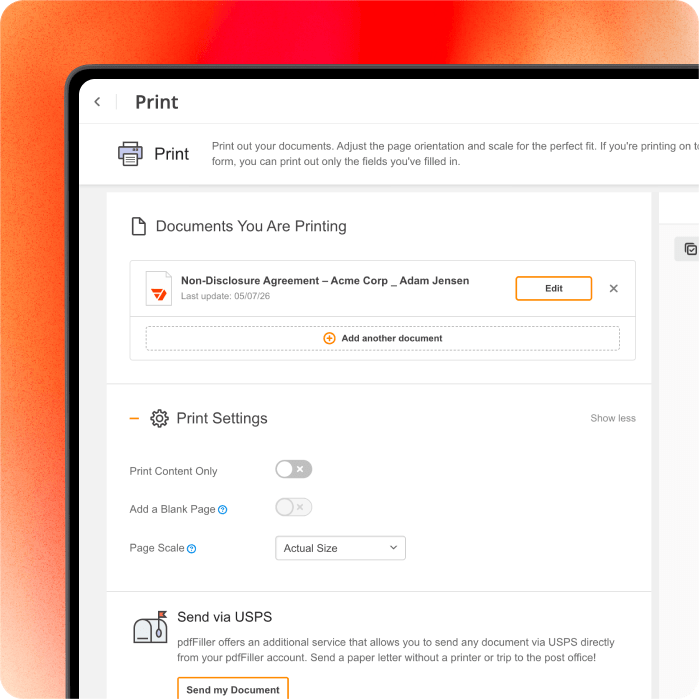
Stampa procura
Stampa la procura facilmente utilizzando pdfFiller, senza necessità di configurazioni IT e con accesso diretto dal browser.
Cosa fa la funzione di stampa in pdfFiller
La funzione di stampa di pdfFiller attiva il dialogo di stampa nativo del browser, consentendo di stampare documenti in modo semplice e veloce. Gli utenti possono accedere alla funzione di stampa in diversi modi: tramite la lista dei documenti in My Docs, dal pannello di anteprima del documento o dal menu "Altro". Questa funzionalità è compatibile con vari formati di documento, rendendo la stampa di documenti come PDF e moduli compilabili un processo fluido e diretto. Non è necessario alcun setup IT, il che rende pdfFiller una soluzione ideale per le PMI che desiderano ridurre il carico amministrativo.
Stampa di un documento PDF
Per stampare un documento PDF, il flusso di lavoro è semplice. Prima, selezionate il documento desiderato nella vostra lista. Poi, cliccate sull'icona di stampa, scegliete la stampante desiderata e confermate l'operazione. Questa procedura è compatibile con vari browser, inclusi Chrome, Edge e Firefox, garantendo che la stampa avvenga senza complicazioni. È un metodo diretto che permette di stampare la procura senza passaggi complicati.
Stampa in PDF (Salva come PDF)
Se desiderate salvare un documento come PDF, potete utilizzare l'opzione "Salva come PDF" nel dialogo di stampa del browser. Questa funzione consente di accedere rapidamente al salvataggio del documento in formato PDF, senza necessità di conversioni complesse. È ideale per documenti che richiedono annotazioni, poiché tutte le informazioni vengono mantenute nel file salvato. La compatibilità con vari documenti rende questa opzione molto utile per le PMI.
Stampa di un PDF con commenti
Quando stampate un PDF che contiene commenti e annotazioni, è fondamentale assicurarsi che queste siano visibili nell'output stampato. pdfFiller garantisce che tutte le annotazioni aggiunte siano incluse nella stampa, il che è particolarmente importante per le PMI che utilizzano documenti per comunicazioni ufficiali. Le opzioni di stampa permettono di scegliere se includere o meno i commenti, assicurando che le informazioni siano chiare e complete.
Stampa di PDF protetti da password
Stampare documenti protetti da password richiede che il documento sia già accessibile in pdfFiller. Non è possibile eludere la crittografia, quindi è importante seguire le procedure di accesso corrette per garantire la sicurezza. Questo approccio assicura che i documenti sensibili siano gestiti in modo sicuro e conforme alle normative vigenti.
Stampa fronte-retro (duplex)
Per stampare in modalità duplex, selezionate l'opzione duplex nel dialogo di stampa del browser. Questa funzione consente di stampare su entrambi i lati del foglio, riducendo il consumo di carta e rendendo la stampa più ecologica. È importante verificare la compatibilità della stampante con la stampa fronte-retro per ottenere i migliori risultati.
Stampa di più file PDF
Se desiderate stampare più documenti contemporaneamente, potete selezionare più file nella vostra lista in My Docs. Questa funzione di stampa in blocco è vantaggiosa per le PMI che necessitano di gestire documenti multipli in modo efficiente. Assicuratevi che le impostazioni di stampa siano configurate correttamente per ogni documento selezionato, garantendo che tutti i file vengano stampati secondo le vostre esigenze.
Stampa da browser e dispositivi specifici
La compatibilità della funzione di stampa di pdfFiller si estende a vari browser come Chrome, Edge e Firefox, così come a dispositivi mobili. Ogni browser può avere impostazioni specifiche che influenzano il processo di stampa, quindi è utile conoscere le differenze. Inoltre, l'accesso da mobile offre la flessibilità di stampare documenti ovunque ci si trovi, facilitando il lavoro per le PMI.
Scenari di stampa per ruolo e tipo di documento
Consideriamo alcuni scenari pratici in cui la funzione di stampa di pdfFiller si rivela utile. Un avvocato potrebbe stampare una procura per un cliente, utilizzando l'opzione di stampa con commenti per assicurarsi che tutte le annotazioni siano incluse. Una piccola impresa potrebbe aver bisogno di stampare moduli compilabili per la registrazione dei clienti, garantendo che i dati siano preservati nell'output di stampa. Infine, un professionista potrebbe utilizzare la stampa duplex per ridurre i costi di carta durante la distribuzione di documenti interni. Questi esempi dimostrano come pdfFiller soddisfi le esigenze specifiche delle PMI.
Limitazioni e vincoli noti
È importante essere consapevoli delle limitazioni della funzione di stampa di pdfFiller. Le differenze nel comportamento del dialogo di stampa possono variare a seconda del browser utilizzato. Inoltre, ci sono limiti di dimensione del file per le operazioni di stampa e alcune configurazioni potrebbero richiedere un piano a pagamento. È fondamentale considerare queste limitazioni per garantire un'esperienza di stampa fluida.
Sicurezza e gestione dei dati
pdfFiller gestisce i documenti caricati con attenzione, utilizzando la crittografia TLS per proteggere i dati in transito. Le politiche di conservazione dei file garantiscono che i documenti siano mantenuti in modo sicuro e che vengano cancellati automaticamente quando non più necessari. Queste pratiche di sicurezza sono fondamentali per le PMI che gestiscono informazioni sensibili e devono rispettare le normative di conformità.
Come si confronta pdfFiller con le alternative?
Quando si confronta pdfFiller con Adobe Acrobat, si nota che pdfFiller offre un'interfaccia più intuitiva e accessibile per le PMI, mentre Adobe richiede competenze tecniche più elevate. Tuttavia, Acrobat può avere funzionalità avanzate per utenti esperti. Rispetto a Smallpdf, pdfFiller è progettato per l'uso immediato senza configurazioni IT, mentre Smallpdf può limitare alcune funzioni nella versione gratuita. Infine, altri strumenti possono offrire funzionalità di stampa, ma spesso richiedono un piano a pagamento per le opzioni avanzate, mentre pdfFiller fornisce una soluzione completa senza costi nascosti.
Riepilogo e prossimi passi
In sintesi, la funzione di stampa di pdfFiller offre accesso diretto e semplice per stampare documenti come procure. È possibile accedere alla funzione tramite My Docs, dal pannello di anteprima o dal menu "Altro". Per ulteriori informazioni, visitate le risorse correlate e scoprite come pdfFiller può semplificare la gestione dei documenti per la vostra PMI.