Stampa lettera di dimissioni
Stampa facilmente la tua lettera di dimissioni utilizzando pdfFiller.
Cos'è la funzione di stampa in pdfFiller?
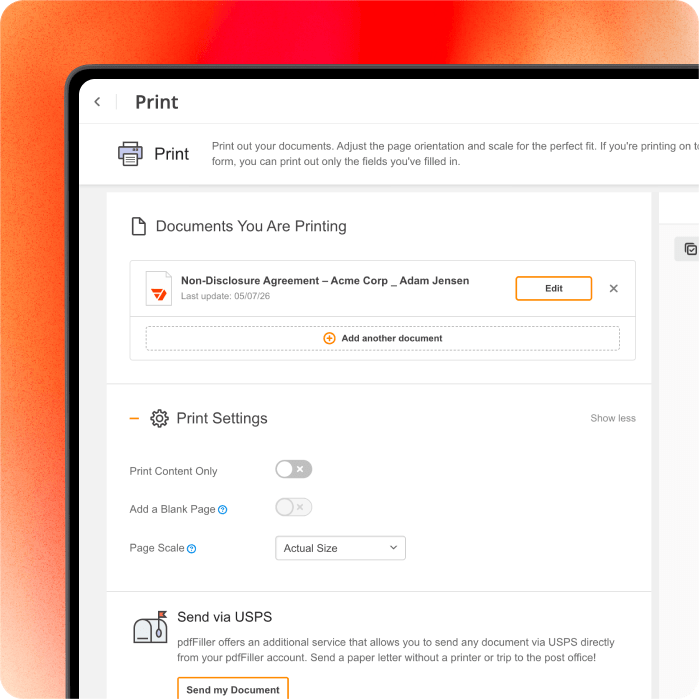
La funzione di stampa in pdfFiller consente agli utenti di gestire documenti in modo semplice e veloce. Per accedere a questa funzione, è necessario entrare nella sezione My Docs, dove si possono trovare tutti i documenti salvati. Una volta selezionato il documento desiderato, l'icona di stampa è facilmente visibile. Cliccando su di essa, si apre il dialogo di stampa del browser, che permette di completare l'operazione senza necessità di supporto IT. Questo rende la stampa lettera di dimissioni un processo accessibile anche per chi non ha competenze tecniche avanzate.
Come stampare un documento PDF?
- Accedi a My Docs e seleziona il documento PDF che desideri stampare.
- Clicca sull'icona di stampa visibile nella parte superiore della pagina.
- Scegli la stampante desiderata dal menu a discesa.
- Conferma la stampa cliccando sul pulsante di invio nel dialogo di stampa.
Come stampare in PDF (Salva come PDF)
Per salvare un documento come PDF, inizia selezionando l'opzione "Salva come PDF" nel menu di stampa. Questo aprirà il dialogo di stampa del browser, dove puoi accedere a diverse opzioni di salvataggio. È possibile utilizzare questa funzione su vari dispositivi, garantendo che la stampa lettera di dimissioni sia sempre a portata di mano. Ricorda che questa funzione non deve essere confusa con la conversione di file, poiché si tratta di un salvataggio diretto.
Stampare PDF con commenti
Quando si stampano documenti PDF con annotazioni, è fondamentale assicurarsi che le annotazioni siano visibili nella stampa finale. Prima di procedere, verifica che le configurazioni di stampa siano impostate correttamente per includere i commenti. I tipi di commenti supportati possono variare, ma è importante che siano utilizzabili anche per lettere di dimissioni, in modo da mantenere la chiarezza del messaggio.
Stampare PDF protetti da password
Stampare documenti protetti da password richiede un accesso specifico ai documenti. È importante essere consapevoli delle limitazioni di stampa associate a questi file. La procedura per la stampa di documenti protetti può variare, ma utilizzando pdfFiller, è possibile gestire questi documenti in modo efficace, senza bypassare la protezione.
Stampare documenti multipli
Per stampare più documenti contemporaneamente, inizia selezionando i documenti desiderati nella sezione My Docs. Una volta selezionati, puoi utilizzare l'opzione di stampa di gruppo, che ti consente di configurare la stampa per più file. Questa funzione è particolarmente utile per le PMI che necessitano di gestire documenti in modo efficiente.
Stampare moduli compilabili
Quando si stampano moduli compilabili, è essenziale preservare i dati dei campi. Assicurati che la configurazione della stampa sia impostata per mantenere queste informazioni. Questa attenzione è particolarmente importante per le lettere di dimissioni, dove i dettagli devono rimanere intatti. Inoltre, verifica i tipi di moduli supportati per garantire una corretta stampa.
Stampare da browser specifici
La stampa da diversi browser come Chrome, Firefox ed Edge è supportata da pdfFiller. È importante configurare correttamente la stampa per i dispositivi mobili, poiché potrebbero esserci limitazioni di compatibilità. Utilizzando pdfFiller su vari dispositivi, puoi garantire un'esperienza di stampa fluida e senza intoppi.
Scenari di stampa per PMI
Le PMI possono beneficiare notevolmente della funzione di stampa di pdfFiller. Ad esempio, un manager può stampare lettere di dimissioni in modo rapido e semplice, mentre un professionista può gestire moduli compilabili senza complicazioni. Inoltre, le piccole imprese possono stampare documenti multipli in un'unica operazione, semplificando così i loro processi. Utilizzando pdfFiller, queste aziende possono ottimizzare la gestione dei documenti e ridurre il carico amministrativo.
Limitazioni della funzione di stampa
È importante essere a conoscenza delle limitazioni della funzione di stampa. I comportamenti possono variare a seconda del browser utilizzato, e ci possono essere restrizioni per la stampa in duplex e per formati specifici. Inoltre, ci sono dimensioni massime per le operazioni di stampa e alcune configurazioni potrebbero richiedere un piano a pagamento per essere attivate.
Gestione della sicurezza e dei dati
La sicurezza dei documenti durante la stampa è una priorità. pdfFiller utilizza la crittografia TLS in transito per proteggere i dati. Inoltre, ha una timeline di retention e cancellazione automatica per garantire che i documenti siano gestiti in modo sicuro. È fondamentale considerare anche le normative di conformità e audit per garantire un utilizzo sicuro della piattaforma.
Confronto con strumenti alternativi
Quando si confronta pdfFiller con strumenti come Adobe Acrobat, si nota che quest'ultimo offre più funzionalità, ma a un costo elevato. Smallpdf è un'opzione semplice, ma presenta meno opzioni di stampa. Altri strumenti possono avere limitazioni nella gestione dei documenti. In confronto, pdfFiller si distingue come una soluzione completa e accessibile per le PMI.
Accesso gratuito vs a pagamento per la stampa
Nel piano gratuito di pdfFiller, la funzione di stampa è disponibile, ma ci sono limitazioni per la stampa di documenti protetti. I piani a pagamento offrono funzionalità aggiuntive che possono essere particolarmente utili per PMI e professionisti. È importante valutare le proprie esigenze per scegliere il piano più adatto.
Conclusione e prossimi passi
In conclusione, per accedere alla funzione di stampa in pdfFiller, è sufficiente entrare nella sezione My Docs e seguire i passaggi indicati. Ti invitiamo a esplorare le risorse correlate e a provare pdfFiller per semplificare la gestione dei documenti nella tua PMI. Con oltre 68 milioni di utenti, pdfFiller rappresenta una scelta sicura e affidabile per le tue esigenze di stampa.