Inserire Watermark e Casella di Testo in PDF
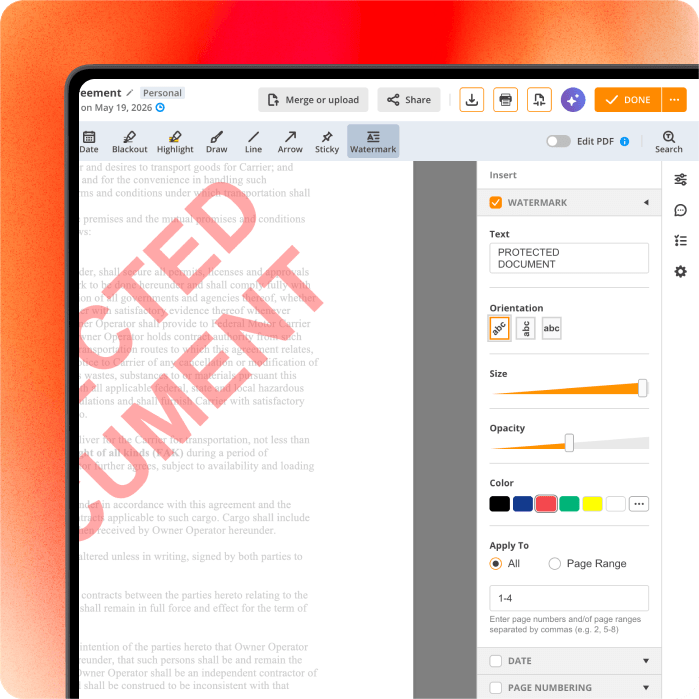
Inserisci watermark e casella di testo nei tuoi PDF utilizzando pdfFiller.
Cos'è il Watermark e Come Funziona?
Il watermark è un elemento grafico o testuale sovrapposto a un documento PDF, utilizzato per identificare il proprietario o per proteggere la proprietà intellettuale. Esistono due tipi principali di watermark: il watermark di testo e quello di immagine. Il watermark di testo può contenere informazioni come il nome dell'azienda o un messaggio specifico, mentre il watermark di immagine può includere un logo o un'immagine rappresentativa.
La personalizzazione del watermark è fondamentale; è possibile modificare la dimensione, il colore e la trasparenza per adattarlo al design del documento. Utilizzare un watermark non solo aiuta nel branding, ma offre anche una protezione efficace dei documenti, rendendo più difficile la loro riproduzione non autorizzata. È importante notare che l'uso di funzionalità complesse può rendere il processo di inserimento del watermark più difficile, quindi è consigliabile utilizzare strumenti intuitivi come pdfFiller.
Perché Usare un Watermark?
Utilizzare un watermark nei documenti PDF offre numerosi vantaggi per le PMI. In primo luogo, serve a proteggere la proprietà intellettuale, rendendo chiaro chi possiede il documento e scoraggiando le copie non autorizzate. Inoltre, un watermark contribuisce al branding e alla riconoscibilità del marchio, poiché il logo o il messaggio possono essere facilmente identificabili da chi riceve il documento.
Infine, i watermark possono essere utilizzati per classificare i documenti, ad esempio contrassegnando i documenti come "confidenziali" o "bozze". Questo aiuta a mantenere l'organizzazione e la sicurezza dei documenti aziendali. È importante considerare che l'uso di watermark non comporta costi elevati, rendendolo una soluzione accessibile per le PMI.
Come Aggiungere un Watermark di Testo
- Accedi a pdfFiller e carica il documento PDF su cui desideri inserire il watermark.
- Seleziona l'opzione per aggiungere un watermark e scegli "Testo" come tipo di watermark.
- Inserisci il testo desiderato, come il nome della tua azienda o un messaggio specifico.
- Personalizza il watermark modificando la dimensione, il colore e la trasparenza del testo.
- Decidi su quali pagine applicare il watermark di testo, scegliendo tra tutte le pagine o solo alcune specifiche.
- Visualizza l'anteprima del documento per assicurarti che il watermark sia posizionato correttamente.
- Salva il documento PDF con il watermark di testo applicato.
- Scarica il documento finale e verifica che il watermark sia visibile come desiderato.
Come Aggiungere un Watermark Immagine
- Accedi a pdfFiller e carica il documento PDF su cui desideri inserire il watermark.
- Seleziona l'opzione per aggiungere un watermark e scegli "Immagine" come tipo di watermark.
- Carica l'immagine che desideri utilizzare come watermark, come il logo della tua azienda.
- Personalizza il watermark modificando la dimensione, il colore e la trasparenza dell'immagine.
- Decidi se applicare il watermark su tutte le pagine del documento o solo su pagine specifiche.
- Visualizza l'anteprima del documento per assicurarti che il watermark sia posizionato correttamente.
- Salva il documento PDF con il watermark immagine applicato.
- Scarica il documento finale e verifica che il watermark sia visibile come desiderato.
Personalizzare l'Aspetto del Watermark
La personalizzazione dell'aspetto del watermark è fondamentale per garantire che si integri bene con il design del documento. È possibile modificare la dimensione e il colore del watermark per adattarlo al tema del documento. Inoltre, la regolazione della trasparenza consente di rendere il watermark meno invadente, mantenendo comunque la sua visibilità.
Un'altra opzione di personalizzazione è la rotazione del watermark, che può essere utile per creare un effetto visivo più interessante. Assicurati di testare diverse opzioni di personalizzazione per trovare quella che meglio si adatta alle tue esigenze senza limitazioni di personalizzazione.
Applicare il Watermark a Pagine Selezionate
Quando si applica un watermark, è possibile scegliere su quali pagine del documento desideri che appaia. Puoi decidere di applicarlo solo sulle pagine correnti o su tutte le pagine del documento. Inoltre, puoi applicare il watermark su intervalli personalizzati, come ad esempio solo sulle prime cinque pagine o su pagine specifiche numerate.
Questa flessibilità è utile per documenti che richiedono un trattamento diverso a seconda del contenuto. Ad esempio, potresti voler applicare un watermark solo su pagine contenenti informazioni sensibili o riservate, evitando di sovraccaricare altre pagine con informazioni non necessarie.
Modificare o Rimuovere un Watermark
- Accedi a pdfFiller e apri il documento PDF contenente il watermark che desideri modificare o rimuovere.
- Seleziona l'opzione per gestire i watermark esistenti nel documento.
- Per modificare un watermark, seleziona l'opzione di modifica e apporta le modifiche desiderate, come il testo o l'immagine.
- Per rimuovere un watermark, seleziona l'opzione di rimozione e conferma l'azione.
- Visualizza l'anteprima del documento per assicurarti che le modifiche siano state applicate correttamente.
- Salva il documento PDF con le modifiche apportate.
- Scarica il documento finale per verificare che il watermark sia stato modificato o rimosso come desiderato.
Applicare un Timbro di Data
- Accedi a pdfFiller e carica il documento PDF su cui desideri aggiungere un timbro di data.
- Seleziona l'opzione per aggiungere un timbro e scegli "Data" come tipo di timbro.
- Inserisci la data desiderata nel formato che preferisci.
- Personalizza il posizionamento del timbro di data all'interno del documento.
- Visualizza l'anteprima del documento per assicurarti che il timbro di data sia posizionato correttamente.
- Salva il documento PDF con il timbro di data applicato.
- Scarica il documento finale e verifica che il timbro di data sia visibile come desiderato.
Numerazione delle Pagine
- Accedi a pdfFiller e carica il documento PDF su cui desideri aggiungere numeri di pagina.
- Seleziona l'opzione per aggiungere numeri di pagina e scegli il formato desiderato.
- Decidi il posizionamento dei numeri di pagina, ad esempio in alto o in basso.
- Visualizza l'anteprima del documento per assicurarti che i numeri di pagina siano posizionati correttamente.
- Salva il documento PDF con i numeri di pagina applicati.
- Scarica il documento finale e verifica che i numeri di pagina siano visibili come desiderato.
Numerazione Bates per Uso Legale
- Accedi a pdfFiller e carica il documento legale su cui desideri applicare numeri Bates.
- Seleziona l'opzione per aggiungere numeri Bates e scegli il formato desiderato.
- Inserisci il numero di partenza per la numerazione Bates.
- Personalizza le opzioni di numerazione, come il posizionamento e il formato.
- Visualizza l'anteprima del documento per assicurarti che i numeri Bates siano posizionati correttamente.
- Salva il documento PDF con i numeri Bates applicati.
- Scarica il documento finale e verifica che i numeri Bates siano visibili come desiderato.
Limitazioni e Vincoli Noti
È importante essere a conoscenza delle limitazioni del tool watermark. Ad esempio, non tutti i formati immagine sono supportati per i watermark, quindi è consigliabile utilizzare formati comuni come PNG o JPEG. Inoltre, ci possono essere limiti di dimensione file che possono influenzare l'applicazione del watermark.
Infine, le opzioni disponibili nei piani gratuiti possono essere limitate rispetto ai piani a pagamento, quindi è utile verificare quali funzionalità sono accessibili prima di procedere.
Conformità e Sicurezza dei Dati
Quando si utilizza un watermark, è fondamentale considerare la gestione dei documenti caricati. pdfFiller adotta misure di sicurezza, come la crittografia TLS in transito, per proteggere i dati sensibili. Inoltre, è importante essere a conoscenza delle politiche di retention dei file, che determinano per quanto tempo i documenti vengono conservati.
Assicurati di seguire le migliori pratiche per garantire la sicurezza dei dati durante l'uso del watermark, evitando pratiche di sicurezza inadeguate.
Accesso Gratuito vs. Accesso a Pagamento
pdfFiller offre diverse funzionalità nei piani gratuiti, ma è importante notare che ci sono limitazioni rispetto ai piani a pagamento. Ad esempio, alcune opzioni di personalizzazione potrebbero non essere disponibili nel piano gratuito, limitando la capacità di creare documenti completamente personalizzati.
È utile confrontare le funzionalità disponibili nei piani gratuiti con quelle dei piani a pagamento per capire quale opzione si adatta meglio alle proprie esigenze senza costi nascosti.
Confronto con Altri Strumenti
Come si confronta pdfFiller con strumenti simili? Rispetto a ilovepdf, pdfFiller offre una maggiore personalizzazione e una vasta gamma di modelli. Inoltre, rispetto a Smallpdf, pdfFiller fornisce un'interfaccia più intuitiva e una gestione più semplice dei documenti. Infine, mentre Adobe Acrobat è potente, può risultare più costoso e complesso da utilizzare per le piccole imprese.
Passi Successivi e Connessione al Workflow
Collegare l'uso del watermark a un flusso di lavoro più ampio è fondamentale per le PMI. pdfFiller si integra facilmente con la firma elettronica, consentendo una gestione documentale più fluida. Inoltre, la condivisione e il tracciamento dei documenti diventano più semplici, migliorando l'efficienza complessiva del flusso di lavoro digitale.
Adottare un approccio digitale alla gestione dei documenti non solo semplifica le operazioni quotidiane, ma offre anche vantaggi significativi in termini di risparmio di tempo e risorse.