











Extract Text from PDF in Letter of Resignation
Extract text from your PDF resignation letter easily using pdfFiller’s OCR tools.
Wat is tekstextractie uit PDF?
Tekstextractie uit PDF is het proces waarbij tekst uit een PDF-document wordt gehaald, zodat deze kan worden bewerkt of hergebruikt. Dit is vooral nuttig voor zakelijke documenten zoals een ontslagbrief. Er zijn twee hoofdtypen PDF's: gescande en native PDF's. Gescande PDF's zijn afbeeldingen van documenten, terwijl native PDF's digitale documenten zijn die oorspronkelijk in een tekstverwerkingsprogramma zijn gemaakt. Het extractieproces is essentieel voor kleine en middelgrote bedrijven die hun documentbeheer willen verbeteren.
Waarom is OCR nodig voor gescande PDF's?
Gesane PDF's hebben vaak problemen bij het bewerken omdat de tekst niet direct selecteerbaar is. Dit komt doordat de tekst in een gescande PDF als afbeelding is opgeslagen. Om tekst uit een gescande PDF te extraheren, is Optical Character Recognition (OCR) nodig. OCR herkent de tekst in de afbeelding en maakt deze bewerkbaar. Dit is cruciaal voor het efficiënt beheren van documenten, vooral voor HR-documenten zoals ontslagbrieven.
Hoe toegang te krijgen tot OCR-tools in pdfFiller?
- Upload het document dat je wilt bewerken naar pdfFiller.
- Klik op de OCR-knop in de werkbalk om de OCR-functie te activeren.
- Kies de gewenste taal voor de OCR-verwerking.
- Start het OCR-proces door op de knop 'Start OCR' te klikken.
- Je kunt de OCR-tool ook openen vanuit het All Tools-paneel zonder een document te openen.
Stappen voor het uitvoeren van OCR op een gescande PDF
- Upload de gescande PDF naar pdfFiller.
- Klik op de OCR-knop in de werkbalk.
- Kies de taal die overeenkomt met de tekst in de PDF.
- Start het OCR-proces door op 'Start OCR' te klikken.
- Na voltooiing van de OCR, ga naar de bewerkingsmodus om de tekst aan te passen.
- Controleer de herkende tekst op nauwkeurigheid en breng indien nodig correcties aan.
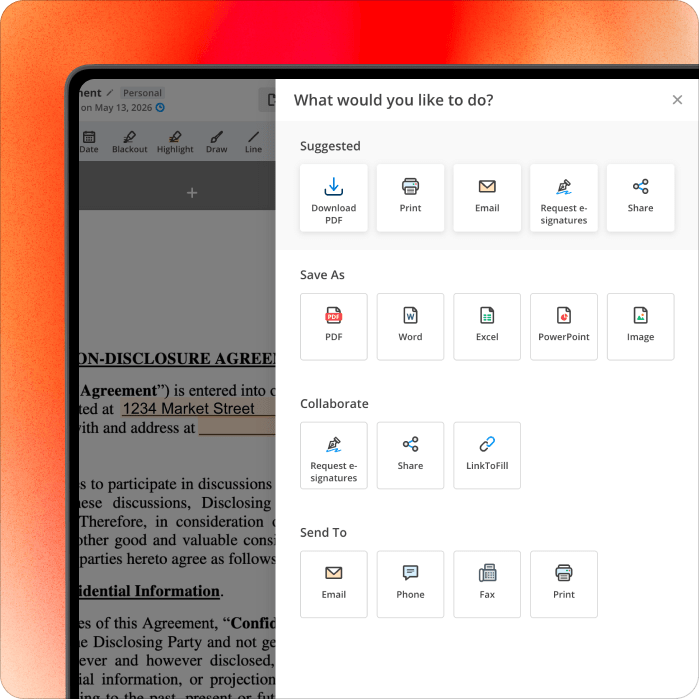
- Bewaar het document in het gewenste formaat, zoals PDF of DOCX.
Hoe een gescande PDF naar Word converteren?
Om een gescande PDF naar Word te converteren, moet je eerst OCR toepassen op het document. Dit proces maakt de tekst bewerkbaar. Na de OCR kun je de tekst kopiëren en plakken in een Word-document of het document opslaan als een DOCX-bestand. Houd er rekening mee dat niet alle gescande documenten perfect worden geconverteerd, vooral als de scankwaliteit laag is.
Tekst extraheren uit gescande documenten
Met pdfFiller kun je ook bulkextractie uitvoeren. Dit houdt in dat je meerdere gescande documenten tegelijk kunt uploaden en de tekst uit al deze documenten kunt extraheren. Dit is bijzonder handig voor bedrijven die regelmatig grote hoeveelheden documenten moeten verwerken. Houd er rekening mee dat de kwaliteit van de extractie afhankelijk is van de scankwaliteit van de originele documenten.
Schoonmaken en verbeteren van gescande PDF's
Bij het werken met gescande PDF's is het belangrijk om de kwaliteit van de scans te verbeteren. pdfFiller biedt verschillende schoonmaakfilters, zoals het verwijderen van zwarte randen en het automatisch rechtzetten van scheve scans. Deze functies helpen om de leesbaarheid van de documenten te verbeteren, wat essentieel is voor een effectieve tekstextractie.
Hoe verhoudt pdfFiller zich tot andere OCR-tools?
pdfFiller biedt gebruiksgemak en is gericht op kleine bedrijven. In vergelijking met Adobe Acrobat, dat duurder en complexer is, is pdfFiller toegankelijker. Smallpdf biedt eenvoudige tools voor PDF-bewerking, maar mist de geavanceerde OCR-functionaliteit die pdfFiller biedt. ABBYY FineReader is krachtig, maar heeft een steilere leercurve, waardoor pdfFiller een betere optie is voor gebruikers zonder IT-ondersteuning.
Beveiliging en gegevensverwerking
Bij het gebruik van pdfFiller worden gegevens beveiligd met TLS-encryptie. Het platform heeft ook een duidelijk gegevensretentiebeleid en voldoet aan de AVG-regelgeving. Dit betekent dat je erop kunt vertrouwen dat je documenten veilig worden behandeld en dat je privacy gewaarborgd is.
Volgende stappen na tekstextractie
Na het extraheren van tekst uit een PDF kun je de tekst bewerken en documenten delen. Het is ook mogelijk om handtekeningen toe te voegen aan de documenten, wat het proces van documentbeheer verder vereenvoudigt. Dit maakt pdfFiller een waardevolle tool voor kleine en middelgrote bedrijven die hun documentprocessen willen optimaliseren.