Watermerk toevoegen aan ontslagbrief Gratis

Plaats het document hier om het te uploaden
Selecteren vanaf apparaat
Tot 100 MB voor PDF en tot 25 MB voor DOC, DOCX, RTF, PPT, PPTX, JPEG, PNG, JFIF, XLS, XLSX of TXT

Laatst bijgewerkt op Aug 4, 2025

Watermark toevoegen aan ontslagbrief

Voeg een watermerk toe aan je ontslagbrief met pdfFiller. Dit zorgt voor een professionele uitstraling en bescherming van je document.

Wat is een watermerk?

Een watermerk is een tekst of afbeelding die op een document wordt geplaatst om de authenticiteit of vertrouwelijkheid aan te geven. Het is belangrijk voor kleine bedrijven om documenten professioneel te presenteren en om te voldoen aan AVG-conformiteit. Door een watermerk toe te voegen, kunnen bedrijven hun branding versterken en de integriteit van hun documenten waarborgen. Dit biedt niet alleen een visuele indicatie van de status van het document, maar ook bescherming tegen ongeoorloofd gebruik.

Hoe voeg je een watermerk toe?

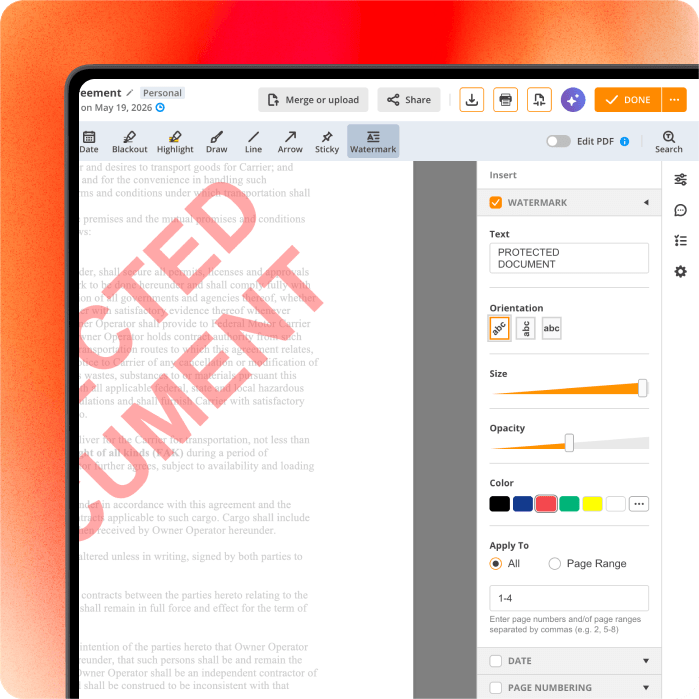
  • Open je ontslagbrief in de pdfFiller editor.
  • Klik op 'Tools' in de bovenste menubalk.
  • Selecteer 'Watermark' uit het dropdown-menu.
  • Kies of je een tekst- of afbeeldingswatermerk wilt toevoegen.
  • Voer de gewenste tekst in of upload een afbeelding.
  • Pas de instellingen aan zoals grootte en transparantie.
  • Klik op 'Toepassen' om het watermerk aan je document toe te voegen.
  • Bewaar je document om de wijzigingen op te slaan.

Typen watermerken

Er zijn twee hoofdtypen watermerken die je kunt gebruiken: tekstwatermerken en afbeeldingswatermerken. Een tekstwatermerk kan woorden bevatten zoals "VERTRAULIJK" of je bedrijfsnaam. Een afbeeldingswatermerk kan een logo of embleem zijn dat als overlay op je document wordt geplaatst. Beide typen kunnen worden aangepast in grootte, kleur en transparantie, zodat ze passen bij de branding van jouw bedrijf.

Watermerk aanpassen

Bij het toevoegen van een watermerk kun je het uiterlijk aanpassen. Je kunt de grootte van het watermerk wijzigen, de kleur kiezen die het beste bij je document past, en de transparantie instellen zodat het watermerk niet te veel afleidt. Daarnaast kun je de rotatie-instellingen aanpassen, bijvoorbeeld een hoek van 45 graden, om een unieke uitstraling te creëren. Deze aanpassingen helpen om het watermerk effectief te integreren in je document.

Toepassen op specifieke pagina's

Met pdfFiller kun je watermerken toepassen op specifieke pagina's van je document. Je kunt ervoor kiezen om het watermerk alleen op de huidige pagina toe te voegen, op alle pagina's, of op een aangepaste reeks pagina's. Dit is handig als je bijvoorbeeld alleen de eerste pagina van een ontslagbrief wilt markeren. Het zorgt ervoor dat je document er professioneel uitziet en dat belangrijke informatie niet verloren gaat.

Watermerk bewerken of verwijderen

Als je een watermerk wilt bewerken of verwijderen, ga dan terug naar 'Tools' en selecteer 'Watermark'. Hier kun je het bestaande watermerk aanpassen of volledig verwijderen. Dit biedt flexibiliteit, zodat je altijd kunt zorgen dat je document de juiste uitstraling heeft. Het is belangrijk om te weten dat wijzigingen direct zichtbaar zijn, zodat je het document in real-time kunt aanpassen.

Datumstempel toevoegen

Om een datumstempel aan je document toe te voegen, ga je naar de 'Tools' sectie en kies je 'Date Stamp'. Hier kun je de datum instellen die je wilt toevoegen, evenals de opmaak en plaatsing. Dit is nuttig voor het bijhouden van wanneer een document is aangemaakt of verzonden. Het biedt extra duidelijkheid en helpt bij de AVG-conformiteit door een tijdstempel aan je documenten toe te voegen.

Pagina nummering

Je kunt pagina's in je document nummeren door naar de 'Tools' sectie te gaan en 'Page Numbering' te selecteren. Hier kun je kiezen hoe je de paginanummers wilt weergeven, bijvoorbeeld als "Pagina 1 van 6". Dit helpt bij het organiseren van documenten, vooral als ze uit meerdere pagina's bestaan. Het zorgt ervoor dat ontvangers de volgorde van de pagina's begrijpen en voorkomt verwarring.

Bates nummering

Bates nummering is een specifieke functie die wordt gebruikt in juridische documenten. Het voegt unieke identificatienummers toe aan elke pagina, wat handig is voor archivering en juridische ontdekkingen. Je kunt een prefix, suffix en startnummer instellen om de Bates nummering aan te passen aan jouw behoeften. Dit is essentieel voor kleine bedrijven die juridische documenten beheren en AVG-conformiteit willen waarborgen.

Beperkingen en bekende problemen

De watermerk tool in pdfFiller heeft enkele beperkingen. Het ondersteunt bepaalde bestandsformaten en heeft een maximale bestandsgrootte die je moet respecteren. Gratis plannen kunnen ook beperkingen hebben in de functionaliteit. Het is belangrijk om deze beperkingen in gedachten te houden bij het werken met documenten, zodat je geen onverwachte problemen tegenkomt.

Hoe vergelijkt pdfFiller zich met alternatieven?

Ilovepdf biedt eenvoudige watermerk functies, maar mist de uitgebreide aanpassingsopties van pdfFiller. Dit kan de branding beperken. Smallpdf heeft een gebruiksvriendelijke interface, maar biedt geen uitgebreide AVG-conforme functies, wat kan leiden tot compliance-risico's. Adobe Acrobat biedt krachtige functies, maar is duurder en complexer voor kleine bedrijven, wat een hoge instapdrempel creëert.

Probeer de populairste PDF-tools

Ontdek een complete set tools voor elke documenttaak.

PDF's bewerken

Bewerk PDF's snel online.

Ondertekenen

Voeg juridisch bindende handtekeningen toe.

Samenvoegen

Combineer meerdere PDF's.

Handtekeningen aanvragen

Stuur een document ter ondertekening.

Converteren

Zet PDF's om naar andere formaten.

Opnieuw ordenen

Wijzig de volgorde van pagina's.

Delen

Stuur PDF's voor beoordeling of bewerking.

Comprimeren

Verklein de bestandsgrootte van PDF's.

Hoe voeg je een watermark toe aan een PDF?

1. Uploaden

Voorzie je documenten van aangepaste watermerken

  • Voeg een laatste touch toe na het bewerken Voeg stempels, datums en pagina- of Bates-nummers toe om ervoor te zorgen dat PDF’s veilig en professioneel zijn. Pas watermerken aan door grootte, oriëntatie, kleur en transparantie te wijzigen.
  • Maak je contracten duidelijk Voorkom verwarring bij het verzenden van documenten voor beoordeling of ondertekening. Markeer ze als "Concept", "Definitief" of "Kopie" om duidelijkheid te geven en versies aan te geven tijdens contractonderhandelingen.
  • Deel met vertrouwen Bescherm documenten met watermerken voordat je ze deelt. Zorg ervoor dat iedereen met toegang de status en eigenaar kent.
  • Organiseer in één oogopslag Voeg watermerken toe om te zien welke documenten "Concepten", "Ter beoordeling" of "Gearchiveerd" zijn, zodat je niet per ongeluk de verkeerde versie opent.

Wie gebruikt deze tool?

Leer hoe professionals pdfFiller gebruiken om hun documenten te brandmerken en te beschermen.

Bedrijfseigenaren

Bescherm intellectuele eigendom en behoud merkconsistentie in alle documenten. Voeg een bedrijfsnaam toe aan voorstellen om branding te versterken of pas een aangepast tekstwatermerk toe op interne documenten om hun status aan te geven voordat ze worden gedeeld.

  • Bedrijfsplannen
  • Pitch decks
  • Interne memo's
  • Marketingmateriaal
Bedrijfseigenaren
  • G2 — Users Most Likely To Recommend
  • G2 — Grid Leader in Small-Business
  • G2 — High Performer
  • G2 — Regional Leader
  • G2 — Easiest To Do Business With
  • G2 — Best Meets Requirements
  • G2 — Best Support

pdfFiller behaalt topscores op reviewplatforms

pdfFiller wordt beoordeeld met 4,6 van de 5 sterren in meer dan 1.000 G2-reviews.

Seems like a great piece of software. I'm still learning.
Jan K
I have been able to ask questions by email and by live chat. I needed to be able to sign documents and now i need to be able to convert docs to PDF and am pleased to find a way to do it.
Mary L
Managing the signature was difficult and took many attempts. Something near satisfaction was accepted. Otherwise, this app saved me time and made this task easier to complete. Thanks to PDFfiller.
Carla F
Fantastic application! Saves a lot of time and headache!
Michael C N
PDF filler is VERY easy to use PDF filler is VERY easy to use. The only sticky point for me sometimes is finding forms. There is a library connected to the app but I often find the forms there confusing. So I google them and import.
Lauren Batchelder
Great application to use. So easy to follow. Makes handwriting documents a thing of the past.
Anthony Y

Voeg watermerken toe aan PDF's met een betrouwbare alles-in-één oplossing

Probeer pdfFiller voor al je behoeften op het gebied van documentbeheer.

pdfFiller workspace for creating, filling and managing PDF forms

Waarom pdfFiller vertrouwen om uw documenten van een watermerk te voorzien?

All-in-one oplossing

PDF-watermerken in actie

Bekijk deze videotutorial om te leren hoe u uw PDF's kunt beschermen en personaliseren met aangepaste watermerken.

Veelgestelde Vragen

Als je niet kunt vinden wat je zoekt, neem dan op elk moment contact met ons op!

Om een watermerk toe te voegen aan uw ontslagbrief, opent u het document in pdfFiller en kiest u de optie 'Watermerk toevoegen'. U kunt vervolgens het gewenste tekst- of afbeeldingswatermerk selecteren en de positie en transparantie aanpassen. Dit zorgt ervoor dat uw ontslagbrief professioneel oogt en voorkomt dat deze ongeoorloofd wordt gekopieerd.

Een watermerk in uw ontslagbrief biedt extra bescherming tegen ongeoorloofd gebruik en versterkt de authenticiteit van het document. Het kan ook helpen om uw intenties duidelijk te maken aan de ontvanger. Zorg ervoor dat het watermerk subtiel is, zodat het de leesbaarheid van de brief niet belemmert.

Ja, met pdfFiller kunt u watermerken in verschillende formaten toevoegen, zoals tekst of afbeeldingen. U kunt de grootte en positie van het watermerk aanpassen om ervoor te zorgen dat het goed zichtbaar is, maar niet afleidt van de inhoud van uw ontslagbrief.

Ja, het toevoegen van een watermerk aan uw ontslagbrief is veilig, vooral als u gebruik maakt van pdfFiller, dat voldoet aan de hoogste beveiligingsprotocollen. Hierdoor kunt u er zeker van zijn dat uw persoonlijke informatie en documenten goed beschermd zijn.

In pdfFiller kunt u de transparantie van uw watermerk eenvoudig aanpassen door de instellingen te wijzigen tijdens het toevoegen van het watermerk. Dit stelt u in staat om een balans te vinden tussen zichtbaarheid en leesbaarheid, zodat het watermerk uw boodschap niet verstoort.

Als u problemen ondervindt bij het toevoegen van een watermerk aan uw ontslagbrief, controleer dan of u de juiste versie van pdfFiller gebruikt. U kunt ook de klantenservice van pdfFiller raadplegen voor ondersteuning. Zorg ervoor dat uw internetverbinding stabiel is, aangezien dit ook invloed kan hebben op de functionaliteit.

Ja, u kunt een watermerk eenvoudig verwijderen uit uw ontslagbrief in pdfFiller. Ga naar de bewerkingsopties en selecteer het watermerk dat u wilt verwijderen. Dit geeft u de flexibiliteit om uw document aan te passen voordat u het definitief opslaat of verzendt.

Bedrijven transformeren met pdfFiller

Bekijk deze succesverhalen.

Ik deed dit graag voor patiënten, maar ik had simpelweg geen 30 tot 60 minuten om elk formulier in te vullen. Dat was een echt verspilling van middelen, en als chirurg is mijn tijd beter besteed aan patiëntenzorg, die vaak werd vertraagd.

Marshall Orthopaedics

One tool. Every document task.

One workflow shouldn’t take five tools

Start free trial