


Laatst bijgewerkt op
Sep 25, 2025
Object toevoegen Gratis
Zet het document hier neer om te uploaden
Tot 100 MB voor PDF en tot 25 MB voor DOC, DOCX, RTF, PPT, PPTX, JPEG, PNG, JFIF, XLS, XLSX of TXT
0
Formulieren ingevuld
0
Ondertekende formulieren
0
Formulieren verzonden
Start hier. Bewerken, ondertekenen, invullen of delen
PDF bewerken
Ondertekenen
Handtekeningen aanvragen
Delen
Samenvoegen
Herschikken
Comprimeren
Converteren
Ontdek de eenvoud van het verwerken van PDF's online
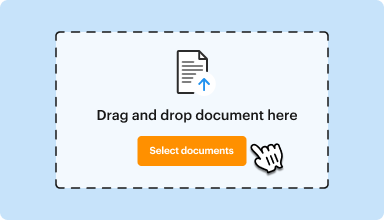
Uploaden uw document in enkele seconden
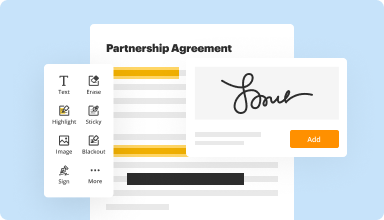
Vul uw PDF in, bewerk of onderteken het zonder problemen
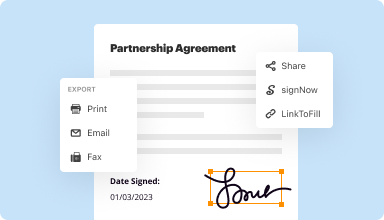
Download, exporteer of deel uw bewerkte bestand direct
Hooggewaardeerde PDF-software erkend voor zijn gebruiksgemak, krachtige functies en onberispelijke ondersteuning






Elk PDF-hulpmiddel dat u nodig heeft om documenten papierloos af te ronden
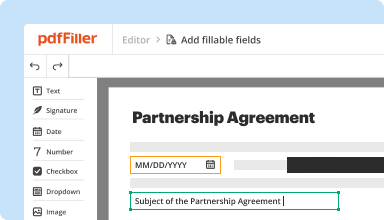
PDF's maken en bewerken
Maak nieuwe PDF's van nul af aan of transformeer bestaande documenten in herbruikbare sjablonen. Typ overal op een PDF, herschrijf de originele PDF-inhoud, voeg afbeeldingen of grafieken in, redigeer gevoelige details en markeer belangrijke informatie met behulp van een intuïtieve online editor.
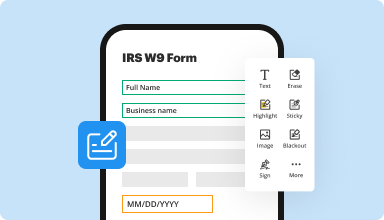
Vul PDF-formulieren in en onderteken ze
Zeg vaarwel tegen foutgevoelige handmatige rompslomp. Vul elk PDF-document elektronisch in, zelfs onderweg. Vul meerdere PDF's tegelijk vooraf in of haal eenvoudig antwoorden uit ingevulde formulieren.
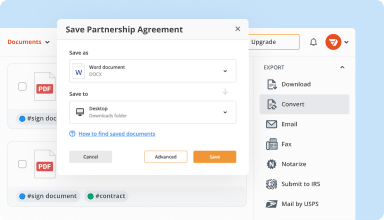
Organiseer en converteer PDF's
Voeg, verwijder of herschik pagina's in uw PDF's in enkele seconden. Maak nieuwe documenten door PDF's samen te voegen of te splitsen. Converteer bewerkte bestanden direct naar verschillende formaten wanneer u ze downloadt of exporteert.
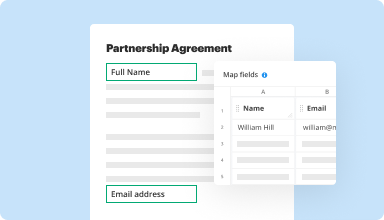
Gegevens en goedkeuringen verzamelen
Transformeer statische documenten in interactieve invulbare formulieren door verschillende soorten invulbare velden op uw PDF's te slepen en neer te zetten. Publiceer deze formulieren op websites of deel ze via een directe link om gegevens vast te leggen, handtekeningen te verzamelen en betalingen aan te vragen.
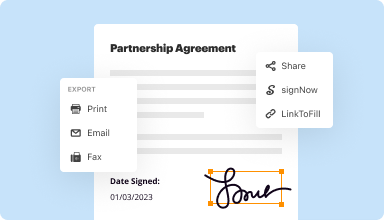
Exporteer documenten eenvoudig
Deel, e-mail, print, fax of download bewerkte documenten in slechts een paar klikken. Exporteer en importeer snel documenten van populaire cloudopslagservices zoals Google Drive, Box en Dropbox.
Documenten veilig opslaan
Sla een onbeperkt aantal documenten en sjablonen veilig op in de cloud en open ze vanaf elke locatie of apparaat. Voeg een extra beveiligingsniveau toe aan documenten door ze te vergrendelen met een wachtwoord, ze in versleutelde mappen te plaatsen of gebruikersauthenticatie te verzoeken.
Klantenvertrouwen in cijfers
64M+
gebruikers wereldwijd
4.6/5
Gemiddelde gebruikerbeoordeling
4M
PDF's bewerkt per maand
9 min
gemiddelde tijd om een PDF te maken en te bewerken
Sluit u aan bij meer dan 64 miljoen mensen die papierloze workflows gebruiken om de productiviteit te verhogen en de kosten te verlagen
waarom kiezen we onze PDF-oplossing?
Cloud-natives PDF-editor
Toegang tot krachtige PDF-tools, evenals uw documenten en sjablonen, vanaf elke locatie. Geen installatie nodig.
Top-rated voor gebruiksgemak
Maak, bewerk en vul PDF-documenten sneller in met een intuïtieve UI die slechts enkele minuten kost om onder de knie te krijgen.
Ledernde klantenservice
Geniet van gemoedsrust met een bekroond klantenserviceteam altijd binnen handbereik.
Wat onze klanten zeggen over pdfFiller
Zie voor jezelf door het lezen van beoordelingen voor de meest populaire bronnen:
i was upset with the fact i could not print/save the doc after editing it, but after shooting a rant to support, they responded within the hour and gave me a 30 day trial run. i really like the app, and you guys really should consider doing a 30 day trial right off the bat, first sign up. anyhow, service rocks, i will def toss some cash yalls way when my trial runs out :)
2014-09-26
Very useful tool. Interface yet to be improved
2015-02-03
Whenever there is a problem, this company customer service reps, is always available to help you and satisfy all your needs.
2015-03-17
PDFiller is awesome
Being able to edit a PDF online is great, and having to give a whopping 30-day free trial is awesome.
However, I think some things should be incorporated, like been able to move the typed words easily rather than having to cut and paste.
2023-06-11
excellent does exactly what i wanted
excellent does exactly what i wanted
2022-04-12
I was so worried I wouldn't get my W2s file in time, but I was able to do it using PDF filler. Just AWESOME! Thank you
2022-02-01
It has a few quirks that are slightly annoying, but overall I'm happy with how pdfFiller works, and is convenient to use from anywhere.
2021-08-26
Good product
Good product. Refund given on annual renewal as I no longer need there service.
2021-08-04
Its a great service, only issue is it can be slow
2020-10-13
Introductie van Object Toevoegen
Object Toevoegen: Een Krachtige Functie om Uw Taken Eenvoudig Oplossen
Belangrijkste Kenmerken: Eenvoudig objecten toevoegen, snel en intuïtief, zonder complexe workflows; objecten creëren met aangepaste eigenschappen en het object aanpassen aan uw behoeften; bijhouden van objecten die u hebt toegevoegd; zoeken naar objecten om snel de juiste te vinden.
Gebruikscases: Voeg objecten toe om snel en eenvoudig aangepaste entiteiten te creëren en deze te beheren; voeg eenvoudig objecten toe aan projecten en volg hun voortgang; snel zoeken en objecten vinden om u te helpen uw taak op te lossen.
Voordelen: Snel objecten creëren met aangepaste eigenschappen en deze beheren; eenvoudig zoeken en objecten vinden om uw taken op te lossen; tijd en moeite besparen door de functie Object Toevoegen te gebruiken.
Los Uw Probleem Op: De functie Object Toevoegen maakt het eenvoudig om snel objecten te creëren met aangepaste eigenschappen en deze te beheren. Met de mogelijkheid om te zoeken en objecten te vinden die u helpen uw taak op te lossen, kunt u tijd en moeite besparen. Object Toevoegen is de perfecte oplossing voor het snel creëren en beheren van objecten met aangepaste eigenschappen.
Hoe de functie Object Toevoegen in pdfFiller te gebruiken
De functie Object Toevoegen in pdfFiller stelt je in staat om eenvoudig verschillende objecten aan je PDF-documenten toe te voegen. Volg deze stappen om deze functie te gebruiken:
01
Open het PDF-document dat je wilt bewerken in pdfFiller.
02
Klik op de knop 'Object Toevoegen' die zich in de werkbalk bovenaan de pagina bevindt.
03
Er verschijnt een dropdownmenu met verschillende objectopties zoals tekst, afbeelding, vorm en handtekening. Selecteer het object dat je wilt toevoegen.
04
Zodra je een object hebt geselecteerd, verschijnt het op je document. Je kunt het vervolgens klikken en slepen naar de gewenste locatie.
05
Om het object aan te passen, klik je erop en verschijnt er een werkbalk met verschillende bewerkingsopties. Je kunt het lettertype, de kleur, de grootte en andere eigenschappen van tekstobjecten wijzigen, afbeeldingen opnieuw schalen en draaien, de vorm en kleur van vormen aanpassen, en een digitale handtekening aan je document toevoegen.
06
Als je meerdere objecten wilt toevoegen, herhaal dan eenvoudig stappen 3 tot 5 voor elk object.
07
Om een object te verwijderen, klik je erop en druk je op de toets 'Verwijderen' op je toetsenbord of klik je op het prullenbakpictogram in de werkbalk.
08
Als je klaar bent met het toevoegen en bewerken van objecten, klik je op de knop 'Klaar' om je wijzigingen op te slaan.
09
Je kunt ook objecten verplaatsen en opnieuw schalen door ze te klikken en te slepen. Gebruik de handvatten rond het object om het opnieuw te schalen.
10
Als je objecten wilt uitlijnen, selecteer dan meerdere objecten door de 'Shift'-toets ingedrukt te houden en op elk object te klikken. Klik vervolgens op de knop 'Uitlijnen' in de werkbalk en kies de gewenste uitlijnoptie.
11
Vergeet niet je document op te slaan na het aanbrengen van wijzigingen om ervoor te zorgen dat je bewerkingen behouden blijven.
Met de functie Object Toevoegen in pdfFiller kun je eenvoudig je PDF-documenten verbeteren door tekst, afbeeldingen, vormen en handtekeningen toe te voegen. Volg deze eenvoudige stappen om je documenten informatiever en visueel aantrekkelijker te maken.
Wist u dat?

Deze gids legt uit hoe je de set, add of update van individuele documenten in Cloud Firestone kunt gebruiken. Als je gegevens in bulk wilt schrijven, zie dan Transacties en Batchschrijvingen. Het gebruik van Map- of Dictionary-objecten om je documenten weer te geven is vaak niet erg handig. Met behulp van aangepaste klassen kun je het initiële voorbeeld herschrijven zoals getoond.

Je hebt mogelijk de mogelijkheid om een reeks objecten in het model te creëren via Weber. Deze objecten omvatten: Pakketten en diagrammen; elementen zoals Gebruikscases, Vereisten, Componenten, Wijzigingen en Problemen. Naast het toevoegen van nieuwe elementen, kun je mogelijk ook de Notities van elk object bewerken, ongeacht het type.

Een object in een CPE-datamodel is een element van functionaliteit dat kan worden geconfigureerd door een ACS. Objecten die door de ACS kunnen worden aangemaakt, kunnen aan een apparaat worden toegevoegd met behulp van de Object RPC en worden verwijderd met de DeleteObject RPC. Wanneer een Object wordt aangemaakt, moeten alle bijbehorende parameters op hun standaardwaarden worden ingesteld.
Voor pdfFiller FAQs
Hieronder staat een lijst van meest voorkomende klantvragen. Als je geen antwoord op je vraag kunt vinden, aarzel dan niet om ons te bereiken.
Wat als ik nog meer vragen heb?
Neem contact op met de ondersteuning
Hoe een object aan een ander object in JavaScript toe te voegen
assign() Methode. Er is een andere interessante manier waarop we een eigenschap aan een object in JavaScript kunnen toevoegen, namelijk door gebruik te maken van de Object.assign() methode. Deze methode stelt ons in staat om eigenschappen van het ene bronobject aan een ander doelobject toe te voegen.
Hoe voeg je iets toe aan een object
Hoe waarden toe te voegen aan een object in JavaScript met de Object.assign() methode om waarden toe te voegen aan een object in JavaScript. Met de push() methode om waarden toe te voegen aan een object in JavaScript. Met de spread (...) operator om waarden toe te voegen aan een object in JavaScript.
Hoe te append in HTML
Voeg een item toe aan een lijst: const node document.createElement(li); const textnode document.createTextNode(Water); node.appendChild(textnode);
Hoe een objecteigenschap toe te voegen in JavaScript
Hoe een eigenschap aan een object toe te voegen in JavaScript var obj { Naam: Joe }; obj. Leeftijd 12; console. log(obj. Leeftijd) obj['Land'] VS console. log(obj. Land)
Hoe objecten toe te voegen in js
Een JavaScript-object maken Maak een enkel object, met behulp van een objectliteral. Maak een enkel object, met het trefwoord new . Definieer een objectconstructor en maak vervolgens objecten van het geconstrueerde type. Maak een object met Object.create() .
Hoe voeg je een object toe
Hoe waarden aan een object toe te voegen in JavaScript met de Object.assign() methode om waarden aan een object toe te voegen in JavaScript. Met de push() methode om waarden aan een object toe te voegen in JavaScript. Met de spread (...) operator om waarden aan een object toe te voegen in JavaScript.
Hoe een objecteigenschap in JavaScript toe te voegen
Enkele manieren om een eigenschap aan een object in JavaScript toe te voegen zijn: het gebruik van puntnotatie, het gebruik van haakjes [ ] notatie, het gebruik van de defineProperty() methode, het gebruik van de spread-operator, het gebruik van de Object.assign() methode
Hoe items toe te voegen in JavaScript
De Element.append() methode voegt een set Node-objecten of stringobjecten toe na het laatste kind van het Element. Stringobjecten worden ingevoegd als equivalente Text-nodes. Verschillen met Node.appendChild(): Element.append() staat je ook toe om stringobjecten toe te voegen, terwijl Node.appendChild() alleen Node-objecten accepteert.
#1 gebruiksvriendelijkheid volgens G2
Probeer de PDF-oplossing die uw tijd respecteert.