











Convert gescande PDF naar EPUB
Converteer gescande PDF's naar EPUB-bestanden met pdfFiller voor eenvoudigere toegang en bewerking.
Wat is OCR en hoe werkt het?
Optical Character Recognition (OCR) is een technologie die tekst in afbeeldingen of gescande documenten herkent en omzet naar bewerkbare tekst. Bij het converteren van een gescande PDF naar EPUB is OCR essentieel. Het stelt pdfFiller in staat om de tekst in een gescande PDF te herkennen en om te zetten naar een formaat dat je kunt bewerken. Zonder OCR blijft de tekst in een gescande PDF onbewerkbaar, wat het moeilijk maakt om inhoud te extraheren of te bewerken. De OCR-tool van pdfFiller maakt het mogelijk om gescande documenten efficiënt te verwerken, waardoor je snel toegang krijgt tot de inhoud.
Waarom gescande PDF's niet bewerkbaar zijn
Gescande PDF's zijn vaak niet bewerkbaar omdat ze zijn opgeslagen als afbeeldingen in plaats van als tekstbestanden. Dit betekent dat de tekst niet kan worden geselecteerd of bewerkt zonder de toepassing van OCR. Zonder deze technologie is het onmogelijk om de inhoud van een gescande PDF te extraheren of te bewerken. Dit probleem is vooral relevant voor kleine bedrijven en freelancers die regelmatig documenten moeten converteren en bewerken. OCR biedt de oplossing door de tekst te herkennen en om te zetten naar een bewerkbaar formaat.
Toegang tot OCR en scan-tools in pdfFiller
Om toegang te krijgen tot de OCR-tools in pdfFiller, volg je deze stappen:
- Log in op je pdfFiller-account.
- Upload je gescande PDF of afbeelding via de uploadknop.
- Kies de OCR-tool in de werkbalk.
- Selecteer de taal van de tekst die je wilt herkennen.
- Klik op de knop 'Start OCR' om het proces te starten.
De OCR-tool is ook toegankelijk vanuit het 'Alle tools'-paneel, waar je snel toegang hebt zonder een document te openen.
Documenten uploaden naar pdfFiller
Je kunt verschillende soorten documenten uploaden naar pdfFiller voor conversie. Ondersteunde bestandsformaten zijn onder andere PDF, JPG en PNG. Zorg ervoor dat je documenten van goede kwaliteit zijn voor optimale OCR-resultaten. Het uploadproces is eenvoudig en kan in enkele minuten worden voltooid, waardoor je snel aan de slag kunt met je documenten.
Stapsgewijze instructies voor het converteren van gescande PDF's
Volg deze stappen om een gescande PDF naar EPUB te converteren:
- Log in op je pdfFiller-account.
- Upload de gescande PDF die je wilt converteren.
- Kies de OCR-tool en start het OCR-proces.
- Controleer de herkende tekst en breng indien nodig correcties aan.
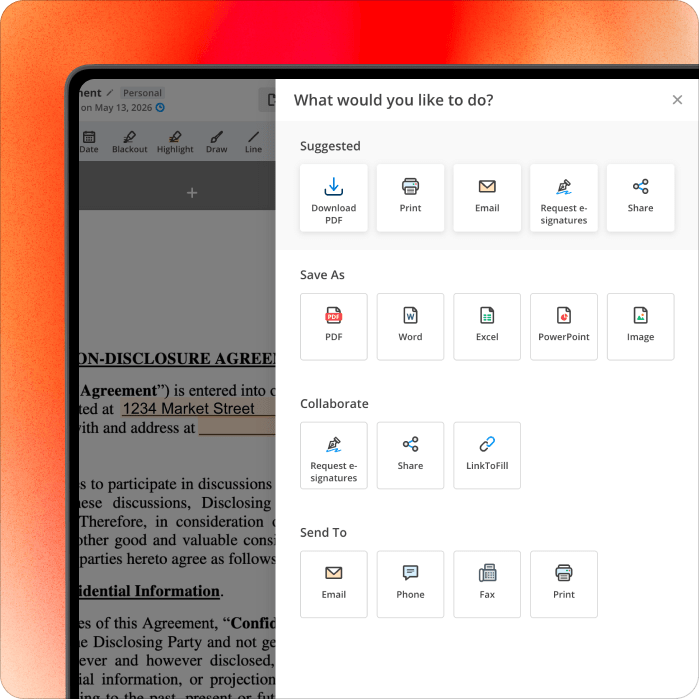
- Kies de optie om het document te exporteren als EPUB-bestand.
- Download het geconverteerde EPUB-bestand naar je apparaat.
Deze stappen zorgen ervoor dat je snel en efficiënt een gescande PDF kunt omzetten naar een bewerkbaar EPUB-bestand.
Hoe OCR werkt bij conversie
OCR werkt door de tekst in een gescande afbeelding te analyseren en deze om te zetten naar een digitale tekstlaag. Deze laag maakt het mogelijk om de tekst te selecteren en te bewerken. De nauwkeurigheid van de OCR hangt af van de kwaliteit van de gescande PDF en de gekozen taal. pdfFiller's OCR-engine is ontworpen om hoge nauwkeurigheid te bieden, zodat je betrouwbare resultaten krijgt bij het converteren van gescande documenten.
Een gescande PDF bewerken na conversie
Na het converteren van een gescande PDF naar EPUB, kun je de tekst eenvoudig bewerken. Gebruik de bewerkingsfuncties in pdfFiller om wijzigingen aan te brengen, zoals het toevoegen van opmerkingen of het aanpassen van de lay-out. Dit maakt het mogelijk om je documenten aan te passen aan je specifieke behoeften zonder dat je extra software nodig hebt.
Gescande PDF's converteren naar andere formaten
Naast het converteren naar EPUB, biedt pdfFiller ook de mogelijkheid om gescande PDF's naar andere formaten te converteren, zoals Word of Excel. Dit biedt extra flexibiliteit bij het werken met documenten. Volg dezelfde stappen als bij de EPUB-conversie, maar kies het gewenste bestandsformaat bij het exporteren.
Beperkingen en bekende problemen bij OCR
Hoewel OCR een krachtige tool is, zijn er enkele beperkingen. De nauwkeurigheid kan afnemen bij lage resolutie of handgeschreven scans. Daarnaast zijn er maximale bestandsgroottes voor OCR-verwerking. Het is belangrijk om deze beperkingen in gedachten te houden bij het werken met gescande documenten.
Beveiliging en gegevensverwerking in pdfFiller
pdfFiller neemt beveiliging serieus. Geüploade documenten worden behandeld met TLS-encryptie tijdens verzending. Daarnaast heeft pdfFiller een gegevensretentiebeleid dat ervoor zorgt dat documenten veilig worden opgeslagen en automatisch worden verwijderd na een bepaalde periode. Dit helpt bij het waarborgen van de privacy en naleving van de AVG.
Volgende stappen na conversie
Na het converteren van een gescande PDF naar EPUB, kun je het bestand delen met collega's of klanten. Gebruik de deelopties in pdfFiller om je documenten eenvoudig te verzenden. Dit maakt het mogelijk om samen te werken aan projecten en feedback te verzamelen zonder dat je de documenten opnieuw hoeft te converteren.
Hoe vergelijkt pdfFiller zich met alternatieven?
Adobe Acrobat biedt uitgebreide functies voor PDF-bewerking, maar is duurder en complexer voor kleine bedrijven. Smallpdf heeft een eenvoudige interface voor PDF-conversies, maar mist de geavanceerde OCR-mogelijkheden van pdfFiller. ABBYY FineReader heeft krachtige OCR-functionaliteit, maar is gericht op grote bedrijven met hogere kosten en complexiteit.