Verwijder lege pagina uit PDF
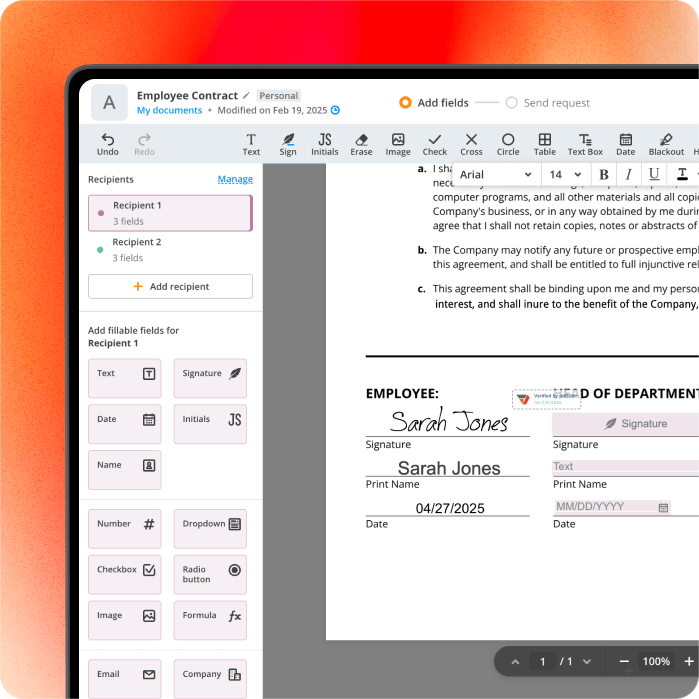
Verwijder lege pagina's uit uw PDF-documenten in Microsoft Edge met pdfFiller.
Wat zijn de pagina-beheerfuncties?
Bij het beheren van pagina's in een PDF-document zijn er verschillende functies beschikbaar. Je kunt pagina's herschikken, draaien en verwijderen. Deze functies zijn toegankelijk via het dashboard en de editor, waardoor je geen aparte bestanden hoeft te creëren. Dit maakt het proces van het beheren van pagina's in PDF-documenten eenvoudig en efficiënt.
Hoe pagina's in een PDF te herschikken?
Om pagina's eenvoudig te herschikken, gebruik je de drag-and-drop functie. Dit stelt je in staat om pagina's te verplaatsen door ze naar de gewenste positie te slepen. Je kunt ook meerdere pagina's selecteren voor herschikking, wat tijd bespaart. De interface biedt directe feedback, zodat je altijd kunt zien waar de pagina's naartoe gaan.
Hoe pagina's te draaien?
Het draaien van pagina's in een PDF is eenvoudig. Je kunt elke pagina met 90° draaien per klik, wat handig is voor zowel enkele als meerdere pagina's. Voordat je de wijzigingen toepast, kun je een voorvertoning bekijken om te controleren of alles correct is. Dit voorkomt fouten en zorgt ervoor dat je document er professioneel uitziet.
Hoe pagina's te verwijderen?
Het verwijderen van pagina's uit een PDF-document kan op verschillende manieren. Je kunt een enkele pagina of meerdere pagina's verwijderen. Bij het verwijderen verschijnt er een bevestigingsdialoog, zodat je zeker weet dat je de juiste pagina's verwijdert. Gebruik de zijbalk of het beheermenu om deze acties uit te voeren, wat het proces vereenvoudigt.
Hoe een lege pagina toe te voegen?
Als je een lege pagina aan een PDF wilt toevoegen, kun je dit doen via de zijbalk of het beheermenu. Lege pagina's zijn bewerkbaar, wat betekent dat je ze kunt aanpassen zoals je wilt. Er zijn meerdere manieren om lege pagina's toe te voegen, waardoor je de flexibiliteit hebt om je document aan te passen aan je behoeften.
Hoe pagina's te dupliceren?
Het dupliceren van pagina's in een PDF is een handige functie. Je kunt pagina's met inhoud en velden dupliceren, wat tijd bespaart bij het maken van vergelijkbare pagina's. Gebruik het beheermenu voor batchacties, zodat je meerdere pagina's tegelijk kunt dupliceren. Na het dupliceren kun je de pagina's direct bewerken om ze aan te passen.
Stap-voor-stap instructies
- Open het document dat je wilt bewerken.
- Selecteer de lege pagina die je wilt verwijderen.
- Bevestig de verwijdering door op de juiste knop te klikken.
Beveiliging en gegevensverwerking
Bij het werken met PDF-documenten is beveiliging van groot belang. pdfFiller maakt gebruik van TLS-encryptie tijdens de verzending van documenten. Bovendien worden bestanden automatisch verwijderd na verwerking, wat zorgt voor extra privacy. De AVG-conformiteit is gegarandeerd, zodat je zeker weet dat je gegevens veilig zijn.
Vergelijking met andere tools
pdfFiller biedt een gebruiksvriendelijke interface in vergelijking met andere tools. Concurrenten hebben vaak beperkte functies, waardoor pdfFiller een betere keuze is voor documentbeheer. Bovendien zijn er geen verborgen kosten bij pdfFiller, wat het gebruik nog aantrekkelijker maakt.
Volgende stappen na het verwijderen
Na het verwijderen van pagina's is het belangrijk om je documenten op te slaan. Dit zorgt ervoor dat je wijzigingen niet verloren gaan. Deel de documenten met collega's om samen te werken aan projecten. Maak ook gebruik van andere functies van pdfFiller om je workflow te optimaliseren.