Split PDF
Split PDF documenten in kleinere bestanden met de intuïtieve online tool van pdfFiller. Geen IT-installatie vereist.
Wat is de Split PDF-functie?
De Split PDF-functie stelt je in staat om een PDF-document te splitsen in kleinere bestanden. Dit is handig voor documentbeheer, vooral voor kleine en middelgrote bedrijven die efficiëntie nodig hebben. Met deze tool kun je eenvoudig pagina's extraheren zonder het originele document te wijzigen. De tool is AVG-conform en er zijn geen verborgen kosten. Dit maakt het een betrouwbare keuze voor professionals die hun documenten willen beheren zonder extra complicaties.
Hoe werkt het splitsen van een PDF?
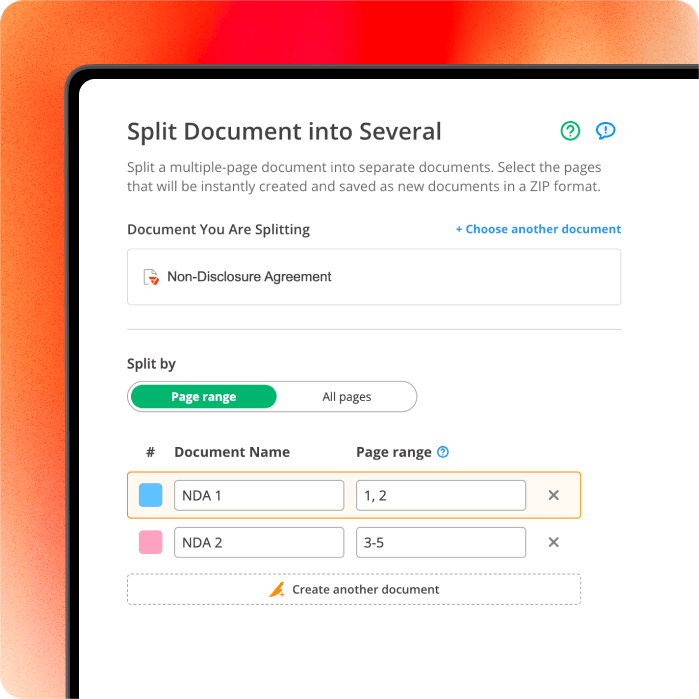
Het splitsen van een PDF is een eenvoudig proces dat in enkele stappen kan worden uitgevoerd. Eerst upload je het PDF-bestand dat je wilt splitsen. Vervolgens kies je de pagina's die je wilt extraheren. De interface is gebruiksvriendelijk en vereist geen IT-ondersteuning. Dit bespaart tijd en maakt het mogelijk om snel documenten te beheren. Na het splitsen kun je de nieuwe bestanden direct downloaden.
Specifieke pagina's extraheren
- Upload het PDF-bestand dat je wilt splitsen.
- Kies de optie om specifieke pagina's te extraheren.
- Voer het paginabereik in dat je wilt selecteren.
- Controleer de geselecteerde pagina's in de interface.
- Bevestig je keuze en start het splitsen.
- Download de nieuwe PDF-bestanden met de geselecteerde pagina's.
- Controleer of de bestanden correct zijn gesplitst.
- Herhaal het proces indien nodig voor andere pagina's.
Splitsen op paginabereik
- Upload je PDF-document in de tool.
- Kies de optie voor splitsen op basis van paginabereik.
- Geef het begin- en eindnummer van de pagina's op die je wilt extraheren.
- Controleer het opgegeven paginabereik in de interface.
- Start het splitsen en wacht tot het proces is voltooid.
- Download de gesplitste bestanden met de opgegeven pagina's.
- Controleer de nieuwe bestanden om ervoor te zorgen dat ze correct zijn.
- Herhaal het proces voor andere paginabereiken indien nodig.
Elke pagina splitsen in aparte bestanden
Met de Split PDF-functie kun je elke pagina van een PDF-document splitsen in aparte bestanden. Dit gebeurt door de pagina's te comprimeren in een ZIP-pakket. Dit is voordelig voor gebruikers die individuele pagina's willen delen of opslaan. De tool is AVG-conform, wat betekent dat je gegevens veilig zijn. Het proces is snel en vereist geen technische kennis. Dit maakt het ideaal voor freelancers en professionals die efficiënt willen werken.
Stappen voor het splitsen van een PDF
- Begin met het uploaden van het PDF-bestand dat je wilt splitsen.
- Kies de gewenste splitsoptie: specifieke pagina's of paginabereik.
- Voer de benodigde informatie in, zoals pagina's of bereik.
- Controleer de invoer en bevestig je keuzes.
- Start het splitsproces en wacht op de voltooiing.
- Download de gesplitste bestanden naar je apparaat.
- Controleer de bestanden om te bevestigen dat ze correct zijn gesplitst.
- Herhaal de stappen voor andere documenten indien nodig.
Outputbestanden en downloadopties
Na het splitsen van een PDF worden de outputbestanden opgeslagen in je MyDocs-account. Je hebt de mogelijkheid om deze bestanden als een ZIP-pakket te downloaden. Dit maakt het eenvoudig om meerdere bestanden tegelijk te verkrijgen. De tool is AVG-conform, wat betekent dat je gegevens veilig zijn opgeslagen. Dit biedt gemoedsrust voor professionals die met gevoelige documenten werken.
Brondocument na splitsen
Na het splitsen blijft het originele document intact. Er worden geen wijzigingen aangebracht aan het oorspronkelijke PDF-bestand. Dit is belangrijk voor professionals die het origineel willen behouden voor toekomstige referentie. De tool is AVG-conform, wat betekent dat je gegevens veilig zijn. Dit garandeert dat je altijd toegang hebt tot het originele document.
Splitten versus gerelateerde tools
Het splitsen van PDF's verschilt van andere functies zoals het verwijderen van pagina's. Bij het splitsen behoud je de geselecteerde pagina's in nieuwe bestanden, terwijl bij het verwijderen pagina's permanent worden verwijderd. Dit is belangrijk voor freelancers die specifieke informatie willen behouden. De tool is AVG-conform, wat betekent dat je altijd veilig kunt werken.
Scenario's voor gebruik
- Een freelancer die een rapport in delen wil verzenden naar verschillende klanten.
- Een professional die een presentatie wil splitsen in afzonderlijke pagina's voor een vergadering.
- Een bedrijf dat grote documenten in kleinere, beheersbare bestanden wil splitsen voor archivering.
- Een student die specifieke hoofdstukken uit een studieboek wil delen met medestudenten.
Beperkingen en bekende beperkingen
De Split PDF-tool heeft enkele beperkingen, zoals bestandslimieten en paginatalen. Het kan zijn dat je niet meer dan een bepaald aantal pagina's tegelijk kunt splitsen. Dit is belangrijk om rekening mee te houden bij het plannen van je documentbeheer. De tool is AVG-conform, wat betekent dat je altijd veilig kunt werken binnen de gestelde limieten.
Vergelijking met alternatieven
pdfFiller biedt een gebruiksvriendelijke interface voor het splitsen van PDF's. In vergelijking met ilovepdf, dat minder geavanceerde functies heeft, is pdfFiller veelzijdiger. Smallpdf biedt een breed scala aan PDF-tools, maar kan duurder zijn voor premium functies. Adobe Acrobat Online is uitgebreid, maar vaak te complex en kostbaar voor kleine bedrijven. pdfFiller biedt een efficiënte oplossing zonder verborgen kosten.
Volgende stappen na splitsen
Na het splitsen van een PDF kun je de nieuwe bestanden bewerken, ondertekenen of delen. Dit maakt het mogelijk om je workflow te optimaliseren en documenten efficiënt te beheren. De tool is AVG-conform, wat betekent dat je veilig kunt werken met gevoelige informatie. Dit is cruciaal voor professionals die regelmatig met digitale documenten werken.