







Otimizar PDF Escaneado no Microsoft Edge Grátis

Solte o documento aqui para enviar
Selecionar do dispositivo
Até 100 MB para PDF e até 25 MB para DOC, DOCX, RTF, PPT, PPTX, JPEG, PNG, JFIF, XLS, XLSX ou TXT

Última actualização em Oct 1, 2026

Experimente as ferramentas de PDF mais populares

Descubra um conjunto completo de ferramentas para realizar qualquer tarefa com documentos.

Editar PDFs

Faça edições rápidas em PDFs online.

Assinar

Adicione assinaturas com validade jurídica.

Mesclar

Combine vários PDFs.

Solicitar assinaturas

Envie um documento para assinatura.

Converter

Transforme PDFs em outros formatos.

Reorganizar

Altere a ordem das páginas.

Compartilhar

Envie PDFs para revisão ou edição.

Comprimir

Reduza o tamanho dos arquivos PDF.

Como extrair texto de PDFs digitalizados com o pdfFiller

Envie seu documento

Extraia texto de PDFs digitalizados e faça muito mais online

  • Transforme PDFs baseados em imagens em documentos editáveis e pesquisáveis Extraia texto instantaneamente de páginas digitalizadas, fotos e PDFs formados apenas por imagens. Nosso mecanismo de OCR reconhece caracteres em vários idiomas e os converte em conteúdo que você pode selecionar, copiar e pesquisar, sem baixar software nem converter o arquivo antes. Funciona em qualquer dispositivo, direto no navegador.
  • Preencha e edite formulários digitalizados que antes você não podia mexer Depois que o OCR processa seu documento, os campos do formulário e o texto estático ficam editáveis. Digite diretamente sobre as linhas digitalizadas, corrija erros, atualize datas ou valores e acrescente seu próprio texto em qualquer lugar da página, como faria em um documento comum. Sem precisar imprimir, preencher à mão e digitalizar de novo.
  • Encontre qualquer palavra ou frase dentro do seu documento Após o reconhecimento, seu PDF fica totalmente pesquisável. Vá direto a cláusulas específicas de um contrato, localize um nome em um relatório de várias páginas ou use Ctrl+F em um contrato de locação digitalizado, exatamente como em um arquivo digital original.
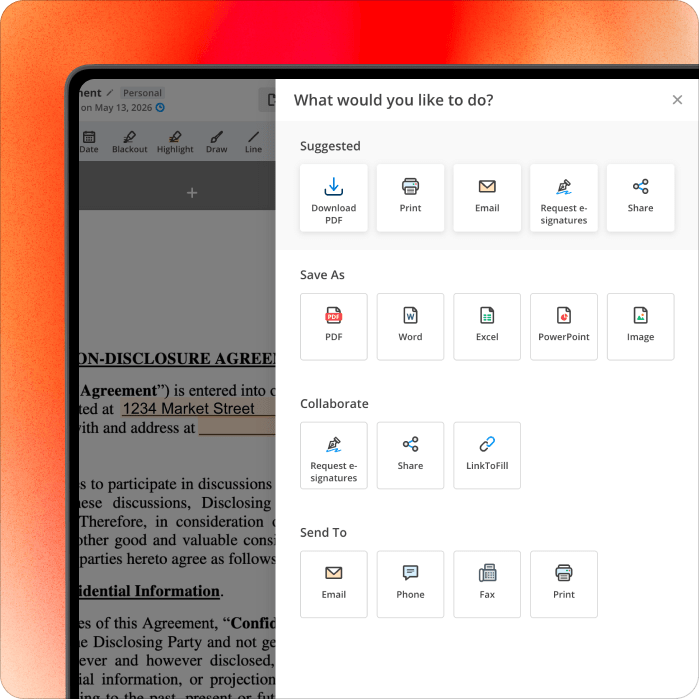
  • Oculte, assine e envie sem sair do editor Depois de desbloquear seu documento com OCR, conclua o resto do fluxo de trabalho em um só lugar. Oculte de forma permanente dados sensíveis, como CPF ou número de conta, adicione uma assinatura com validade jurídica ou envie o arquivo para que outras pessoas assinem por meio de um link seguro, sem trocar de ferramenta.
  • Compacte e finalize seu documento Recortar e redimensionar pode deixar o arquivo maior do que o esperado. Use a ferramenta de compactação integrada para reduzir o tamanho com um clique antes de baixar ou compartilhar, sem sacrificar a qualidade.

Quem precisa disso?

Veja como profissionais de diferentes setores usam o pdfFiller para editar PDFs.

Educação

Educadores e administradores usam o pdfFiller para editar planos de aula, assinar autorizações e colaborar em atualizações curriculares. Crie formulários preenchíveis para matrículas ou avaliações e organize PDFs facilmente, tudo em uma única plataforma.

  • Planos de aula
  • Autorizações
  • Formulários de matrícula
  • Formulários de registro de cursos
Educação
  • G2 — Users Most Likely To Recommend
  • G2 — Grid Leader in Small-Business
  • G2 — High Performer
  • G2 — Regional Leader
  • G2 — Easiest To Do Business With
  • G2 — Best Meets Requirements
  • G2 — Best Support

pdfFiller recebe as melhores avaliações em plataformas de análise

O pdfFiller é avaliado com 4,6 de 5 estrelas em mais de 1.000 avaliações no G2.

So far it's been simple and effective to use!
Anonymous Customer
Excelent software I recommended … Excelent software I recommended I used just once in a while I Think it is ideal for companies THANKS
CAMILO DE
Nice software Nice software. I would suggest expanding the amount of fonts available. And making the tools visually appeasing.
Danea Cloyd
It was extremely easy and user-friendly. Thank you
Earl C C
So far has been a very tool in collaborative work across geographies
Mona B
Very satisfying!!! It has been a very helpful tool to modify and to fill up forms related to my work. The only thing I regret is not have been subscribed earlier.
MAX

Extraia texto de qualquer PDF digitalizado na hora

Torne documentos baseados em imagens pesquisáveis, editáveis e prontos para assinar. Sem precisar de software.

pdfFiller workspace for creating, filling and managing PDF forms

A edição de PDF é só o começo

Edite, armazene e transfira documentos com a segurança, a conformidade e a confiabilidade de nível empresarial do pdfFiller.

Mais do que um editor de PDF

Como editar documentos PDF digitalizados

Precisa editar o texto de um documento PDF digitalizado sem recriar o arquivo do zero? Neste tutorial do pdfFiller, você vai aprender a usar o OCR (reconhecimento óptico de caracteres) para reconhecer o texto digitalizado, fazer edições e preparar documentos como currículos, contratos, formulários de RH, solicitações e registros comerciais para o seu fluxo de trabalho. Veja como o pdfFiller torna simples o trabalho com documentos digitalizados: da execução do OCR e edição do texto reconhecido à escolha do melhor método de edição e à exportação do PDF final.

Perguntas frequentes

Se você não encontrar o que procura, entre em contato conosco a qualquer momento!

Para otimizar um PDF escaneado no Microsoft Edge, utilize a ferramenta de edição de PDF do navegador. Primeiro, abra o PDF escaneado e clique em 'Editar PDF'. Em seguida, você pode usar a função de reconhecimento óptico de caracteres (OCR) para converter o texto escaneado em texto editável. Isso facilita a edição e a busca no documento. Uma dica útil é garantir que a qualidade do escaneamento seja alta para melhores resultados no OCR.

Sim, é possível converter um PDF escaneado em texto editável no Microsoft Edge usando a função de OCR. Após abrir o PDF, selecione 'Editar PDF' e ative o OCR. Isso permitirá que você edite o texto diretamente. Para otimizar ainda mais, considere usar pdfFiller, que oferece ferramentas adicionais para edição e formatação.

Otimizar PDFs escaneados no Microsoft Edge traz vários benefícios, como a capacidade de editar e pesquisar texto dentro do documento. Isso é especialmente útil para profissionais que precisam de acesso rápido a informações específicas. Além disso, a otimização melhora a acessibilidade do documento, permitindo que leitores de tela interpretem o conteúdo. Utilize pdfFiller para uma experiência ainda mais rica em edição.

Para melhorar a qualidade de um PDF escaneado antes de otimizar no Microsoft Edge, comece garantindo que o documento original esteja em boas condições. Utilize um scanner de alta resolução e ajuste as configurações para obter uma imagem clara. Após escanear, você pode usar ferramentas de edição como pdfFiller para ajustar o brilho e o contraste, facilitando o processo de OCR no Edge.

Se o OCR não funcionar corretamente no Microsoft Edge, verifique a qualidade do PDF escaneado. PDFs com baixa resolução ou texto ilegível podem dificultar o reconhecimento. Tente escanear novamente com uma resolução mais alta. Além disso, considere usar pdfFiller, que oferece um OCR mais robusto e pode lidar melhor com documentos complexos.

Para garantir a segurança ao otimizar PDFs escaneados no Microsoft Edge, utilize sempre conexões seguras e evite redes Wi-Fi públicas. Além disso, considere usar pdfFiller, que oferece recursos de segurança adicionais, como criptografia e controle de acesso, para proteger seus documentos durante o processo de otimização.

O Microsoft Edge possui várias ferramentas úteis para otimização de PDFs escaneados, incluindo a função de edição de PDF e o recurso de OCR. Essas ferramentas permitem que você converta PDFs escaneados em documentos editáveis e faça anotações diretamente. Para uma experiência mais completa, combine essas ferramentas com pdfFiller, que oferece funcionalidades avançadas de edição e colaboração.

O que as empresas conquistam com o pdfFiller

Descubra como você também pode se beneficiar.

Eu digo aos meus funcionários que, se precisam preencher alguma coisa, deem uma olhada no pdfFiller; é o que eu uso.

Therapy Hope Discovery

Otimizar PDF escaneado no Microsoft Edge

Otimize PDFs escaneados no Microsoft Edge usando pdfFiller para editar e extrair texto facilmente.

O que é OCR e como funciona?

OCR, ou reconhecimento óptico de caracteres, é uma tecnologia que converte diferentes tipos de documentos, como PDFs escaneados, em dados editáveis e pesquisáveis. Essa tecnologia é essencial para pequenas e médias empresas que lidam com documentos digitalizados, pois permite transformar informações que antes eram apenas imagens em texto que pode ser editado e manipulado. A principal diferença entre PDFs nativos e escaneados é que os primeiros contêm texto digital, enquanto os escaneados são imagens de documentos. Um exemplo prático de uso de OCR em pequenas empresas é a digitalização de contratos, permitindo que os funcionários busquem rapidamente informações específicas sem precisar revisar cada página manualmente.

Por que PDFs escaneados não podem ser editados?

Os PDFs escaneados não podem ser editados porque são essencialmente imagens, o que dificulta a extração de texto. Sem a aplicação de OCR, a edição de PDFs escaneados se torna um desafio, pois não há texto digital para manipular. Isso pode impactar significativamente a produtividade de pequenas empresas, que frequentemente precisam fazer alterações rápidas em documentos. A falta de OCR resulta em um processo demorado e ineficiente, onde os funcionários podem perder tempo tentando editar informações que não estão acessíveis de forma direta.

Como acessar ferramentas de OCR no pdfFiller?

  • Abra o pdfFiller e localize a barra de ferramentas na parte superior da tela.
  • Clique no botão que indica a função de OCR.
  • Acesse o painel de ferramentas para visualizar as opções disponíveis.
  • Escolha a opção de upload de documentos para começar a usar o OCR.

Como fazer upload de documentos para o pdfFiller?

Para carregar PDFs escaneados e imagens no pdfFiller, você deve primeiro garantir que os formatos suportados incluem JPG e PNG. O processo de upload é simples: clique no botão de upload e selecione os arquivos desejados. É importante observar que há limitações de tamanho de arquivo, que podem variar dependendo do plano que você possui. Certifique-se de que seus arquivos estejam dentro dos limites para evitar problemas durante o upload.

Passo a passo para rodar OCR em PDFs escaneados

  • Inicie o processo de OCR clicando no botão correspondente na barra de ferramentas.
  • Selecione o idioma do OCR que deseja utilizar para garantir a precisão na conversão.
  • Após a aplicação do OCR, revise o texto convertido para verificar se há erros.
  • Edite o texto conforme necessário, utilizando as ferramentas de edição disponíveis no pdfFiller.

Como editar um PDF escaneado após OCR?

Após aplicar o OCR, você pode acessar o modo de edição clicando no botão de edição na barra de ferramentas. É importante entender que a edição após o OCR é diferente da edição de um PDF nativo, pois você está trabalhando com texto que foi convertido de uma imagem. Exemplos de edições comuns incluem a correção de erros de digitação e a adição de comentários ou anotações. Essas funcionalidades permitem que você trabalhe de forma mais eficiente com documentos escaneados.

Como converter PDFs escaneados para Word ou Excel?

  • Inicie a conversão selecionando o PDF escaneado que deseja transformar.
  • Escolha o formato de saída desejado, como Word ou Excel.
  • Confirme as opções de conversão e clique em "Converter".
  • Baixe o arquivo convertido e verifique se a formatação foi mantida.

Extraindo texto de documentos escaneados

Para extrair texto de PDFs escaneados, utilize a função de extração em massa disponível no pdfFiller. Essa ferramenta permite que você selecione várias páginas de uma vez, facilitando o processo. Os formatos de saída disponíveis incluem TXT e DOCX, que são ideais para edição posterior. Um exemplo prático é a extração de dados de relatórios financeiros, onde informações específicas podem ser rapidamente coletadas e organizadas.

Limpeza e aprimoramento de PDFs escaneados

O pdfFiller oferece filtros para limpeza de PDFs escaneados, permitindo que você ajuste a nitidez do documento. Esses ajustes são fundamentais para melhorar a legibilidade, especialmente em documentos que foram digitalizados com baixa qualidade. A aplicação de filtros pode fazer uma grande diferença na apresentação final do documento, tornando-o mais profissional e fácil de ler.

Comparação com outras ferramentas de OCR

Ao comparar o pdfFiller com outras ferramentas de OCR, como Adobe Acrobat, Smallpdf e ABBYY FineReader, é possível notar algumas diferenças significativas. O Adobe Acrobat oferece recursos avançados de edição, mas é mais caro e complexo. O Smallpdf é uma opção simples e acessível, mas pode não ter todas as funcionalidades do pdfFiller. Já o ABBYY FineReader é conhecido pela excelente precisão de OCR, mas vem com um custo elevado e uma curva de aprendizado mais acentuada.

Próximos passos após otimizar PDFs escaneados

Após otimizar seus PDFs escaneados, é essencial conectar o processo de digitalização ao compartilhamento eficiente de documentos. A digitalização completa traz benefícios significativos, como a redução de papel e a melhoria na organização dos arquivos. O pdfFiller facilita esse processo, permitindo que pequenas e médias empresas integrem a digitalização ao seu fluxo de trabalho diário, tornando a gestão de documentos muito mais eficiente.

Extraia texto de PDFs digitalizados e mantenha cada documento em movimento.

Um único fluxo de trabalho não deveria exigir cinco ferramentas

Iniciar teste grátis