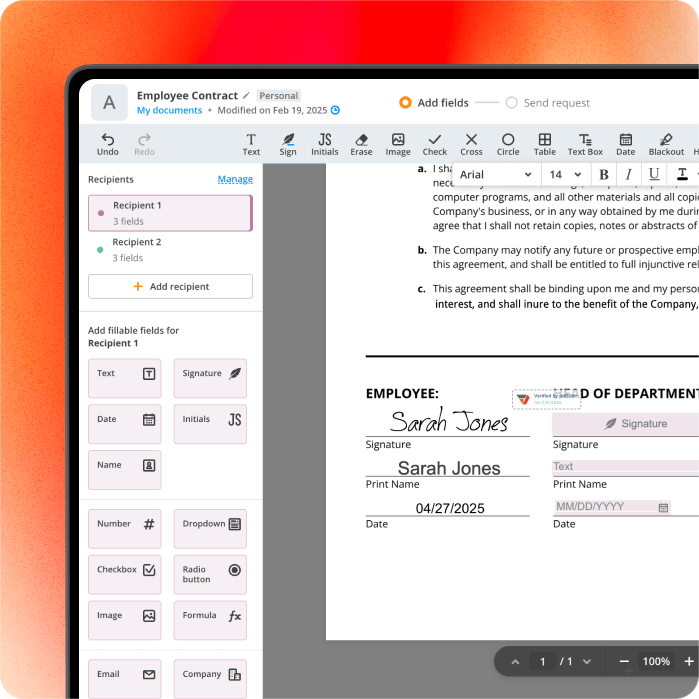
Reordenar PDF y Convertir PDF a JPG para Computadora
Reordena tus documentos PDF y conviértelos a JPG fácilmente con pdfFiller.
¿Qué cubren las herramientas de gestión de páginas?
Las herramientas de gestión de páginas permiten realizar varias funciones esenciales para el manejo de documentos. Puedes reordenar PDF, rotar y eliminar páginas de manera sencilla. Estas funcionalidades están disponibles a través del panel de control y el editor de pdfFiller, lo que facilita su acceso. Además, puedes utilizar plantillas listas para usar, lo que ahorra tiempo y esfuerzo. Es importante evitar funciones complicadas de software que puedan generar confusión. Con estas herramientas, puedes optimizar tu flujo de trabajo y gestionar tus documentos de manera eficiente.
¿Cómo solucionar problemas de flujo de trabajo?
Identificar problemas comunes en el flujo de trabajo es crucial para mantener la eficiencia. Por ejemplo, un problema frecuente es el orden de escaneo incorrecto de documentos. Para solucionarlo, asegúrate de revisar el orden antes de finalizar el archivo. También es importante preparar adecuadamente los documentos para firma, corrigiendo la orientación de las páginas cuando sea necesario. Al abordar estos problemas de manera efectiva, puedes reducir el papeleo y ahorrar tiempo en el proceso de gestión de documentos.
Reordenar páginas PDF fácilmente
- Accede a pdfFiller y carga tu documento PDF.
- Selecciona la opción de gestión de páginas en el menú.
- Utiliza la función de arrastrar y soltar para mover las páginas hacia arriba o hacia abajo.
- Si necesitas reordenar varias páginas, selecciona las páginas deseadas.
- Confirma los cambios y guarda el documento reordenado.
¿Cómo rotar páginas PDF?
Rotar páginas en un PDF es un proceso sencillo. Puedes rotar las páginas 90° con un solo clic. Antes de aplicar los cambios, asegúrate de previsualizar el documento para verificar la orientación correcta. Además, puedes elegir rotar páginas individuales o múltiples según tus necesidades. Este proceso es fundamental para corregir la orientación de las páginas y asegurar que el documento esté listo para su uso.
Eliminar páginas de un PDF
Eliminar páginas de un documento PDF es una tarea sencilla. Para eliminar una página individual, selecciona la página que deseas borrar y confirma la acción. Si necesitas eliminar múltiples páginas, utiliza el modal de gestión para seleccionar varias a la vez. Es importante que recibas una confirmación al eliminar páginas que contengan campos de formulario, para evitar la pérdida de información importante. Este proceso garantiza que tu documento se mantenga limpio y organizado.
Agregar una página en blanco
Agregar páginas en blanco a un documento PDF puede ser útil para insertar contenido adicional. Existen tres formas de hacerlo: puedes usar la barra lateral para insertar una página en blanco, duplicar una página existente o crear una nueva desde cero. En las páginas insertadas, puedes colocar texto, imágenes o cualquier otro contenido necesario. Asegúrate de no agregar páginas de otros documentos, ya que esto puede complicar la gestión del archivo.
Duplicar páginas en un PDF
Duplicar páginas existentes es una función valiosa para mantener la consistencia en tus documentos. Para hacerlo, selecciona la página que deseas duplicar y utiliza el modal de gestión para realizar la acción. Esto te permitirá copiar tanto el contenido como los campos de formulario de la página original. Duplicar páginas en lugar de crear nuevas es ventajoso, ya que ahorra tiempo y esfuerzo en la creación de contenido similar.
Instrucciones paso a paso para operaciones
- Para reordenar, carga tu PDF y utiliza la función de arrastrar y soltar.
- Para rotar, selecciona la página y haz clic en la opción de rotación.
- Para eliminar, selecciona la página y confirma la eliminación.
- Para agregar una página en blanco, utiliza la barra lateral o el modal de gestión.
- Para duplicar, selecciona la página y utiliza la opción de duplicar en el modal.
Escenarios específicos de uso
Existen situaciones concretas donde las herramientas de gestión de páginas son especialmente útiles. Por ejemplo, puedes corregir el orden de un escaneo que se haya realizado incorrectamente. También es común rotar una página para que esté orientada correctamente antes de una firma. Además, puedes eliminar una página de portada que ya no sea necesaria, optimizando así el contenido del documento. Estos escenarios demuestran cómo las herramientas de pdfFiller facilitan la gestión de documentos en situaciones reales.
Formatos de archivo compatibles
pdfFiller admite varios formatos de archivo para la gestión de documentos. Los formatos de entrada aceptados incluyen PDF, JPG y DOCX, mientras que el formato de salida después de los cambios es principalmente PDF. Sin embargo, hay limitaciones en la conversión de ciertos formatos, por lo que es importante verificar la compatibilidad antes de comenzar el proceso. Esto asegura que tus documentos se mantengan en el formato deseado.
Limitaciones y restricciones conocidas
Es fundamental conocer las limitaciones al utilizar las herramientas de pdfFiller. Por ejemplo, hay un número máximo de páginas que puedes procesar por operación. Además, los tipos de archivos soportados pueden variar, y algunas condiciones requieren un plan de pago para acceder a funciones adicionales. Conocer estas restricciones te ayudará a planificar mejor tus operaciones de gestión de documentos.
Seguridad y manejo de datos
La seguridad en el manejo de documentos es una prioridad en pdfFiller. Se utiliza encriptación TLS durante la carga de archivos para proteger tus datos. Además, los archivos subidos son retenidos y eliminados automáticamente después de un período determinado, lo que garantiza que tu información no se almacene indebidamente. También se consideran las normativas de cumplimiento relevantes para asegurar que se manejen los datos de manera adecuada.
Acceso gratuito vs. acceso de pago
Al utilizar pdfFiller, puedes acceder a varias operaciones de gestión de páginas en planes gratuitos. Sin embargo, los planes de pago ofrecen funciones adicionales que pueden mejorar tu experiencia. Elegir un plan de pago puede brindarte beneficios significativos, como un acceso más amplio a herramientas avanzadas y soporte prioritario. Es importante evaluar tus necesidades para determinar qué opción es la más adecuada para ti.
Compatibilidad con navegadores y dispositivos
La compatibilidad de pdfFiller es amplia, permitiendo su uso en diversos navegadores y sistemas operativos. Puedes acceder a las herramientas desde dispositivos móviles, lo que facilita la gestión de documentos en cualquier lugar. La función de arrastrar y soltar funciona de manera efectiva en todos los entornos compatibles, asegurando que puedas manejar tus archivos sin inconvenientes. Esto es esencial para mantener un flujo de trabajo eficiente.
¿Cómo se compara pdfFiller con herramientas alternativas?
Al comparar pdfFiller con otras herramientas como ilovepdf, Smallpdf y Adobe Acrobat, se destacan varios diferenciadores clave. pdfFiller ofrece una interfaz intuitiva y una amplia gama de plantillas listas para usar, lo que lo hace más accesible para pequeñas y medianas empresas. Además, su modelo de precios es más competitivo, lo que permite a los usuarios obtener funcionalidades similares a un costo menor. Estas características hacen que pdfFiller sea una opción atractiva para quienes buscan soluciones de gestión de documentos.
Próximos pasos y conexión con el flujo de trabajo
La gestión de páginas en pdfFiller se integra perfectamente con otras funciones, como la edición y la firma de documentos. Este flujo de trabajo unificado permite a los profesionales gestionar sus documentos de manera más eficiente, ahorrando tiempo y reduciendo el papeleo. Al conectar estas funciones, puedes optimizar tu proceso de trabajo y mejorar la productividad en tu empresa.