Rimuovi il watermark dal NDA Gratuito

Trascina qui il documento per caricarlo
Seleziona dal dispositivo
Fino a 100 MB per PDF e fino a 25 MB per DOC, DOCX, RTF, PPT, PPTX, JPEG, PNG, JFIF, XLS, XLSX o TXT

Ultimo aggiornamento il Sep 25, 2025

Rimuovere Filigrana da NDA

Rimuovere la filigrana da un documento NDA è semplice con pdfFiller. Segui i passaggi per gestire i tuoi documenti senza complicazioni.

Cosa Fa lo Strumento Filigrana?

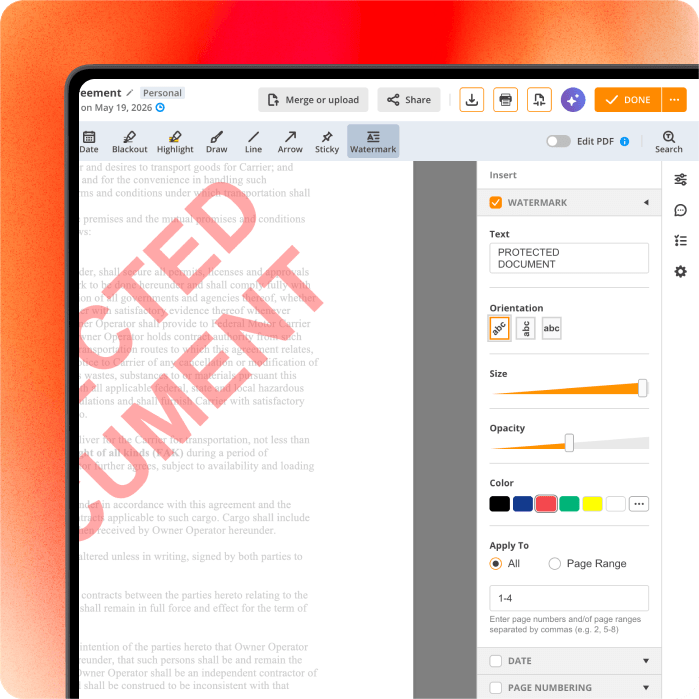
Lo strumento filigrana di pdfFiller consente di gestire le filigrane in modo efficace. Esistono due tipi principali di filigrane: la filigrana di testo e la filigrana di immagine. La filigrana di testo permette di inserire qualsiasi testo, come "CONFIDENZIALE" o il nome della propria azienda, come sovrapposizione semi-trasparente. La filigrana di immagine consente di caricare un logo o un emblema come sovrapposizione. Per accedere allo strumento, basta navigare nel menu degli strumenti e selezionare "Filigrana". Inoltre, è possibile personalizzare la dimensione, il colore, la trasparenza e la rotazione della filigrana, garantendo che si integri perfettamente con il documento. Questo strumento è compatibile con i documenti PDF, rendendolo ideale per le PMI che cercano di semplificare la gestione documentale.

Come Rimuovere una Filigrana

  • Accedere a pdfFiller e aprire il documento NDA da cui si desidera rimuovere la filigrana.
  • Selezionare "Strumenti" dal menu principale.
  • Cliccare su "Filigrana" per aprire il pannello delle filigrane.
  • Identificare la filigrana che si desidera rimuovere.
  • Cliccare sull'opzione per modificare o eliminare la filigrana.
  • Seguire le istruzioni per completare la rimozione.
  • Salvare le modifiche apportate al documento NDA.
  • Controllare il documento per assicurarsi che la filigrana sia stata rimossa correttamente.

Personalizzare la Filigrana

La personalizzazione della filigrana è un aspetto fondamentale per garantire che si adatti al documento. È possibile scegliere tra diverse opzioni di colore e dimensione per la filigrana di testo e l'immagine. Inoltre, è possibile regolare la trasparenza e la rotazione per ottenere l'effetto desiderato. Ad esempio, si può applicare una filigrana di testo diagonale a 45° su pagine specifiche per un aspetto professionale. Queste opzioni di personalizzazione aiutano a mantenere l'identità visiva dell'azienda e a garantire che i documenti siano facilmente riconoscibili.

Rimuovere Filigrane da Documenti Caricati

Quando si rimuovono filigrane da documenti già caricati, è importante considerare alcune limitazioni. Le filigrane crittografate non possono essere rimosse utilizzando il nostro strumento, mentre le filigrane visibili possono essere coperte visivamente con lo strumento di cancellazione. È fondamentale notare che questo approccio non elimina la filigrana a livello di file, ma la rende invisibile. Per i documenti legali, è consigliabile prestare attenzione alle filigrane crittografate, poiché potrebbero contenere informazioni importanti.

Scenari di Utilizzo della Rimozione della Filigrana

  • Rimuovere filigrane da un documento NDA per una presentazione professionale.
  • Applicare una filigrana di branding su una proposta commerciale.
  • Rimuovere filigrane per archiviazione di documenti legali.
  • Utilizzare la rimozione della filigrana per preparare documenti per la stampa.

Compatibilità con Browser e Dispositivi

Lo strumento filigrana di pdfFiller è compatibile con i principali browser come Chrome, Firefox e Safari. È accessibile anche da dispositivi mobili, consentendo di gestire i documenti in movimento. Non è necessaria alcuna installazione, il che rende l'accesso semplice e diretto. Tuttavia, è importante assicurarsi di utilizzare una versione aggiornata del browser per evitare problemi di compatibilità.

Limitazioni e Vincoli Noti

Ci sono alcune limitazioni da considerare quando si utilizza lo strumento filigrana. I formati di immagine supportati per le filigrane includono JPEG e PNG, con una dimensione massima di file di 5 MB. Inoltre, la lunghezza massima della filigrana di testo è di 100 caratteri. È importante notare che le opzioni di ambito, come l'applicazione a tutte le pagine o a intervalli di pagine personalizzati, possono variare tra i piani gratuiti e a pagamento.

Sicurezza e Gestione dei Dati

pdfFiller gestisce i documenti caricati con elevati standard di sicurezza. I dati sono crittografati durante il transito per proteggere le informazioni sensibili. Le politiche di conservazione dei file garantiscono che i documenti vengano eliminati automaticamente dopo un certo periodo, rispettando le normative vigenti. È fondamentale per le PMI considerare queste misure di sicurezza quando gestiscono documenti sensibili.

Accesso Gratuito vs. a Pagamento

Nel piano gratuito di pdfFiller, sono disponibili funzionalità di base per la filigranatura, ma con alcune limitazioni. Ad esempio, le opzioni di personalizzazione possono essere ridotte rispetto al piano a pagamento. Le PMI possono trarre vantaggio dal piano a pagamento, che offre funzionalità avanzate e maggiore flessibilità nella gestione dei documenti. È consigliabile valutare le proprie esigenze per scegliere il piano più adatto.

Confronto con Alternative Nominative

pdfFiller si distingue rispetto a ilovepdf, che offre strumenti di filigrana ma manca di opzioni di personalizzazione avanzata. Smallpdf ha una buona interfaccia, ma le sue funzionalità di rimozione della filigrana sono limitate, offrendo meno opzioni di personalizzazione. Adobe Acrobat è potente ma costoso per le PMI, presentando un costo elevato rispetto a pdfFiller per funzionalità simili.

Prossimi Passi

Per ulteriori informazioni su come gestire i documenti in modo efficace, visitate il sito di pdfFiller. Provate pdfFiller per scoprire come semplificare la gestione documentale e migliorare l'efficienza. Non esitate a contattare il nostro supporto per assistenza o domande sui nostri strumenti.

Prova gli strumenti PDF più popolari

Scopri un set completo di strumenti per gestire qualsiasi attività con i documenti.

Modifica PDF

Apporta rapidamente modifiche ai PDF online.

Firma

Aggiungi firme legalmente valide.

Unisci

Combina più PDF.

Richiedi firme

Invia un documento per la firma.

Converti

Trasforma i PDF in altri formati.

Riorganizza

Modifica l’ordine delle pagine.

Condividi

Invia PDF per revisione o modifica.

Comprimi

Riduci le dimensioni dei file PDF.

Come aggiungere una filigrana a un PDF?

1. Carica

Personalizza i tuoi documenti con filigrane

  • Aggiungi un tocco finale dopo la modifica Aggiungi timbri, date e numerazione delle pagine o Bates per garantire PDF sicuri e professionali. Personalizza le filigrane regolando dimensione, orientamento, colore e trasparenza.
  • Chiarisci i tuoi contratti Evita confusione quando invii documenti per revisione o firma. Contrassegnali come "Bozza", "Finale" o "Copia" per maggiore chiarezza e per indicare le versioni durante le negoziazioni contrattuali.
  • Condividi con sicurezza Proteggi i documenti con filigrane prima di condividerli. Assicurati che tutti coloro che hanno accesso conoscano lo stato e il proprietario.
  • Organizza a colpo d’occhio Aggiungi filigrane per vedere quali documenti sono "Bozze", "In revisione" o "Archiviati", evitando di aprire la versione sbagliata.

Chi usa questo strumento?

Scopri come i professionisti utilizzano pdfFiller per marchiare e proteggere i loro documenti.

Proprietari Di Imprese

Proteggi la proprietà intellettuale e mantieni la coerenza del marchio in tutti i documenti. Aggiungi un nome aziendale alle proposte per migliorare il branding o applica un watermark di testo personalizzato ai documenti interni per indicare il loro stato prima della condivisione.

  • Piani aziendali
  • Pitch deck
  • Memos interni
  • Materiale di marketing
Proprietari Di Imprese
  • G2 — Users Most Likely To Recommend
  • G2 — Grid Leader in Small-Business
  • G2 — High Performer
  • G2 — Regional Leader
  • G2 — Easiest To Do Business With
  • G2 — Best Meets Requirements
  • G2 — Best Support

pdfFiller ottiene le migliori valutazioni sulle piattaforme di recensioni

pdfFiller ha una valutazione di 4,6 su 5 stelle in oltre 1.000 recensioni su G2.

Only place I could find and easily fill out forms thanks
Anonymous Customer
You saved me this evening. Excellent website!
Betsy R
It worked great for filing 1099 for my bookkeeping clients
Anonymous Customer
Have found the staff to be extremely responsive to needs and the product suited us precisely as we envisioned.
James B
Very good to be able to edit pdfs Very good to be able to edit pdfs, though it is still a fairly clunky procedure. But for a free download you can't complain.
Jeremy Brooks
Great app for almost any kind of… Great app for almost any kind of editing or fillable forms you need to fix or create. It's worth it!
trhodd

Applica filigrane ai PDF con una soluzione affidabile e completa

Prova pdfFiller per tutte le tue esigenze di gestione dei documenti.

pdfFiller workspace for creating, filling and managing PDF forms

Perché fidarsi di pdfFiller per apporre filigrane ai tuoi documenti?

Soluzione tutto-in-uno

Il watermarking PDF in azione

Guarda questo video tutorial per imparare a proteggere e personalizzare i tuoi PDF con filigrane personalizzate.

Domande frequenti

Se non riesci a trovare ciò che stai cercando, contattaci pure in qualsiasi momento!

Per rimuovere il watermark da un NDA, puoi utilizzare pdfFiller, che offre strumenti specifici per modificare documenti PDF. Dopo aver caricato il tuo NDA, seleziona l'opzione per modificare il watermark e segui le istruzioni per eliminarlo. Assicurati di salvare le modifiche per garantire che il documento finale sia privo di watermark.

Rimuovere il watermark da un NDA può essere legale, ma dipende dalle condizioni specifiche del contratto. È fondamentale verificare i termini dell'accordo per assicurarti di non violare alcuna clausola. Se hai dubbi, consulta un legale per evitare problemi legali.

Puoi utilizzare strumenti come pdfFiller per rimuovere il watermark da un NDA. Questo software offre funzionalità di modifica avanzate che ti permettono di gestire facilmente i watermark. Assicurati di utilizzare una piattaforma sicura per proteggere i tuoi dati sensibili.

Se non riesci a rimuovere il watermark da un NDA, potrebbe essere necessario contattare il supporto tecnico di pdfFiller per assistenza. Potrebbero fornirti soluzioni specifiche o indicarti come procedere. Inoltre, verifica se ci sono restrizioni nel tuo contratto che potrebbero impedire la rimozione.

Rimuovere il watermark da un NDA senza software è complicato e spesso non consigliato. Tuttavia, puoi stampare il documento e scannerizzarlo, ma questo potrebbe compromettere la qualità. È più efficace utilizzare un software come pdfFiller per garantire un risultato professionale.

I rischi di rimuovere il watermark da un NDA includono possibili violazioni legali e la perdita di validità del documento. È importante considerare le implicazioni legali e assicurarti di avere il diritto di modificare il documento. Consulta sempre un esperto legale prima di procedere.

Dopo aver rimosso il watermark dal tuo NDA, puoi proteggerlo utilizzando pdfFiller per aggiungere password o restrizioni di modifica. Questo aiuta a mantenere la sicurezza del documento e a prevenire modifiche non autorizzate. Assicurati di salvare una copia sicura del documento originale.

Trasformare le aziende con pdfFiller

Leggi queste storie di successo.

Ero felice di farlo per i miei pazienti, ma semplicemente non avevo 30-60 minuti per compilare ogni modulo. Era un vero spreco di risorse farlo in quel modo, e come chirurgo, il mio tempo è meglio impiegato nella cura del paziente, che spesso veniva ritardata.

Marshall Orthopaedics

One tool. Every document task.

One workflow shouldn’t take five tools

Start free trial