Wasserzeichen aus NDA entfernen
Entfernen Sie Wasserzeichen aus Ihrem NDA-Dokument mit pdfFiller, um es für die Weiterverwendung vorzubereiten.
Funktionsdefinition des Wasserzeichen-Tools
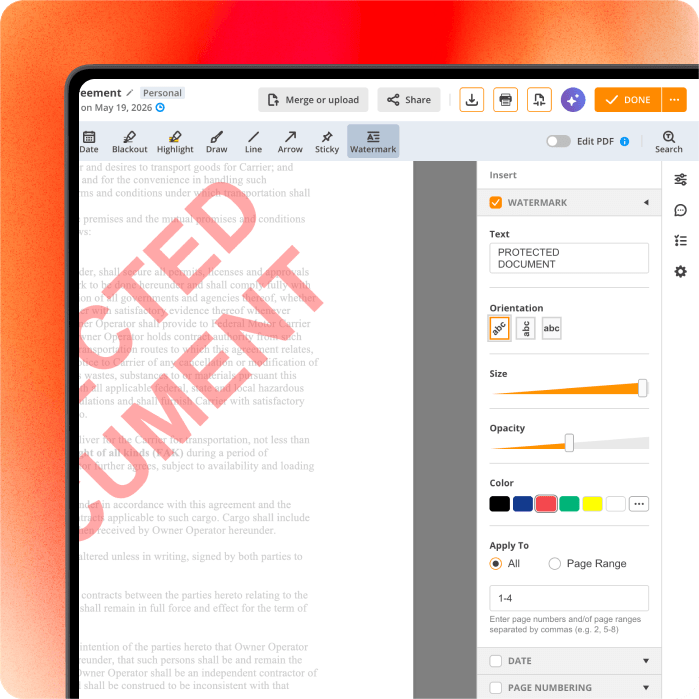
Das Wasserzeichen-Tool von pdfFiller ermöglicht es Ihnen, Wasserzeichen in Ihren PDF-Dokumenten zu erstellen und zu verwalten. Es gibt zwei Haupttypen von Wasserzeichen: Textwasserzeichen und Bildwasserzeichen. Mit einem Textwasserzeichen können Sie beliebigen Text eingeben, wie zum Beispiel „VERTRAULICH“ oder den Firmennamen. Bildwasserzeichen erlauben das Hochladen eines Logos oder Emblems als Bildüberlagerung. Der Zugriff auf das Wasserzeichen-Tool erfolgt über die Editor-Symbolleiste. Zudem können Sie die Größe, Farbe, Transparenz und Rotation der Wasserzeichen anpassen. pdfFiller ist DSGVO-konform, was bedeutet, dass Ihre Daten während des gesamten Prozesses geschützt sind.
Workflow-Probleme, die das Wasserzeichen-Tool löst
Das Wasserzeichen-Tool hilft bei der effizienten Verwaltung von Dokumenten, indem es Branding und Klassifizierung von PDFs ermöglicht. Es schützt Ihre Dokumente vor unbefugtem Zugriff und sorgt dafür, dass vertrauliche Informationen nicht ohne Erlaubnis weitergegeben werden. Für kleine und mittelständische Unternehmen (KMUs) ist die Verwendung eines solchen Tools entscheidend, um die Effizienz im Workflow zu steigern und rechtliche Anforderungen zu erfüllen.
Hinzufügen eines Textwasserzeichens
- Öffnen Sie das Dokument, aus dem Sie das Wasserzeichen entfernen möchten.
- Gehen Sie zur Editor-Symbolleiste und wählen Sie das Wasserzeichen-Tool aus.
- Geben Sie den gewünschten Text für das Wasserzeichen ein, z.B. „VERTRAULICH“.
- Wählen Sie die Größe und Farbe des Textes aus.
- Stellen Sie die Transparenz des Wasserzeichens ein, um es halbtransparent zu machen.
- Wählen Sie die Rotation des Wasserzeichens, z.B. 45° diagonal.
- Bestimmen Sie, auf welchen Seiten das Wasserzeichen erscheinen soll.
- Speichern Sie die Änderungen, um das Wasserzeichen anzuwenden.
Hinzufügen eines Bildwasserzeichens
- Öffnen Sie das Dokument, aus dem Sie das Wasserzeichen entfernen möchten.
- Wählen Sie das Wasserzeichen-Tool in der Editor-Symbolleiste aus.
- Laden Sie das gewünschte Logo oder Emblem hoch.
- Passen Sie die Größe des Bildwasserzeichens an.
- Wählen Sie die Transparenz des Bildes, um es halbtransparent zu machen.
- Stellen Sie die Rotation des Bildwasserzeichens ein, falls gewünscht.
- Bestimmen Sie, auf welchen Seiten das Bildwasserzeichen erscheinen soll.
- Speichern Sie die Änderungen, um das Wasserzeichen anzuwenden.
Anpassung des Wasserzeichens
Sie können das Aussehen des Wasserzeichens anpassen, indem Sie die Größe und Farbe auswählen. Die Transparenz kann eingestellt werden, um das Wasserzeichen weniger aufdringlich zu gestalten. Zudem können Sie die Rotation des Wasserzeichens anpassen, um es in einem bestimmten Winkel anzuzeigen. Diese Anpassungsoptionen sind besonders wichtig, um sicherzustellen, dass das Wasserzeichen den Anforderungen Ihres NDA-Dokuments entspricht.
Anwendung auf eine Seite, alle Seiten oder benutzerdefinierte Bereiche
Das Wasserzeichen kann auf einer einzelnen Seite, auf allen Seiten oder auf einem benutzerdefinierten Seitenbereich angewendet werden. Um den Seitenumfang zu steuern, wählen Sie die entsprechende Option im Wasserzeichen-Tool aus. Dies ist besonders nützlich, wenn Sie nur bestimmte Seiten eines NDA-Dokuments kennzeichnen möchten. Beispielsweise können Sie das Wasserzeichen nur auf die ersten Seiten anwenden, um den Rest des Dokuments unberührt zu lassen.
Bearbeiten und Entfernen eines Wasserzeichens
- Öffnen Sie das Dokument mit dem Wasserzeichen, das Sie bearbeiten oder entfernen möchten.
- Gehen Sie zur Editor-Symbolleiste und wählen Sie erneut das Wasserzeichen-Tool aus.
- Wählen Sie das bestehende Wasserzeichen aus, das Sie ändern möchten.
- Ändern Sie den Text oder das Bild des Wasserzeichens nach Bedarf.
- Speichern Sie die Änderungen, um das aktualisierte Wasserzeichen anzuwenden.
- Um das Wasserzeichen zu entfernen, wählen Sie die Option „Löschen“ im Wasserzeichen-Tool.
- Bestätigen Sie die Löschung, um das Wasserzeichen aus dem Dokument zu entfernen.
- Speichern Sie das Dokument, um die Änderungen zu sichern.
Datumsstempel-Tool
- Öffnen Sie das Dokument, in dem Sie einen Datumsstempel hinzufügen möchten.
- Wählen Sie das Wasserzeichen-Tool in der Editor-Symbolleiste aus.
- Wählen Sie die Option für den Datumsstempel.
- Wählen Sie das gewünschte Datumsformat aus.
- Bestimmen Sie die Platzierung des Datums auf der Seite.
- Stellen Sie die Transparenz des Datumsstempels ein.
- Speichern Sie die Änderungen, um den Datumsstempel anzuwenden.
Seitenzahlen-Tool
- Öffnen Sie das Dokument, in dem Sie Seitenzahlen hinzufügen möchten.
- Wählen Sie das Wasserzeichen-Tool in der Editor-Symbolleiste aus.
- Aktivieren Sie die Seitenzahlen-Option.
- Wählen Sie das gewünschte Format für die Seitenzahlen aus.
- Bestimmen Sie die Platzierung der Seitenzahlen auf der Seite.
- Speichern Sie die Änderungen, um die Seitenzahlen anzuwenden.
Bates-Nummerierung für rechtliche Nutzung
- Öffnen Sie das Dokument, in dem Sie Bates-Nummerierung hinzufügen möchten.
- Wählen Sie das Wasserzeichen-Tool in der Editor-Symbolleiste aus.
- Aktivieren Sie die Bates-Nummerierungsoption.
- Geben Sie das gewünschte Präfix und Suffix für die Bates-Nummer ein.
- Stellen Sie die Startnummer für die Bates-Nummerierung ein.
- Speichern Sie die Änderungen, um die Bates-Nummerierung anzuwenden.
Nächste Schritte und breitere Workflow-Verbindung
Das Wasserzeichen-Tool von pdfFiller ist ein wichtiger Bestandteil eines umfassenden Dokumentenmanagement-Workflows. Nach dem Hinzufügen oder Entfernen eines Wasserzeichens können Sie das Dokument zur digitalen Unterzeichnung weiterleiten und anschließend teilen. Diese Integration steigert die Effizienz und sorgt dafür, dass Ihre Dokumente den rechtlichen Anforderungen entsprechen, was besonders für KMUs von Bedeutung ist.
Wie schneidet pdfFiller im Vergleich zu Alternativen ab?
ilovepdf bietet grundlegende Wasserzeichen-Entfernung, jedoch weniger Anpassungsoptionen. Tradeoff: Eingeschränkte Funktionalität im Vergleich zu pdfFiller.
Smallpdf ist einfach zu bedienen, jedoch keine umfassenden Dokumentenmanagement-Funktionen. Tradeoff: Mangelnde Integration in bestehende Workflows.
Adobe Acrobat bietet umfassende Funktionen, jedoch ist es teuer für KMUs. Tradeoff: Hohe Kosten im Vergleich zu pdfFiller, das ähnliche Funktionen zu einem besseren Preis bietet.