PDF samenvoegen en bewerken op laptop Gratis

Plaats het document hier om het te uploaden
Selecteren vanaf apparaat
Tot 100 MB voor PDF en tot 25 MB voor DOC, DOCX, RTF, PPT, PPTX, JPEG, PNG, JFIF, XLS, XLSX of TXT

Laatst bijgewerkt op May 15, 2025

Merge PDF en bewerk PDF voor laptop

Merge PDF-bestanden en bewerk ze eenvoudig met pdfFiller.

Wat doet de Merge-tool?

De Merge-tool van pdfFiller combineert meerdere bestanden in één PDF-document. Dit is bijzonder handig voor kleine bedrijven die hun documenten efficiënt willen beheren. Je hebt geen installatie van software nodig, wat het proces vereenvoudigt. De tool ondersteunt verschillende bestandsformaten, waardoor je niet beperkt bent tot alleen PDF's. Dit maakt het ideaal voor kleine bedrijven die vaak met verschillende documenttypes werken.

Hoe lost deze functie jouw workflow-probleem op?

Door documenten te consolideren, zoals contracten en rapporten, helpt de Merge-tool om het gebruik van meerdere tools te vermijden. Dit verhoogt de productiviteit, vooral voor freelancers en kleine bedrijven die hun workflow willen optimaliseren. Met de mogelijkheid om documenten snel samen te voegen, bespaar je tijd en moeite, wat essentieel is voor een efficiënte bedrijfsvoering.

Documenten uploaden naar pdfFiller

Het uploaden van bestanden naar pdfFiller is eenvoudig. Je kunt bestanden uploaden vanaf lokale apparaten of toegang krijgen tot je MyDocs-bibliotheek. Daarnaast is er integratie met cloudopslag, zodat je documenten gemakkelijk kunt beheren. De uploadinterface is gebruiksvriendelijk, wat het proces verder vereenvoudigt.

Ondersteunde bestandsformaten voor samenvoegen

Met de Merge-tool kun je verschillende bestandsformaten samenvoegen, waaronder PDF, Word, Excel en afbeeldingsbestanden. De tool zorgt voor automatische conversie naar PDF zonder kwaliteitsverlies, waardoor het geschikt is voor verschillende documenttypes. Dit maakt het een veelzijdige oplossing voor documentbeheer.

Stapsgewijze instructies voor het samenvoegen

  • Selecteer bestanden van lokale apparaten die je wilt samenvoegen.
  • Gebruik de drag-and-drop functie om pagina's te herschikken in de gewenste volgorde.
  • Klik op 'Samenvoegen' om het proces te voltooien.
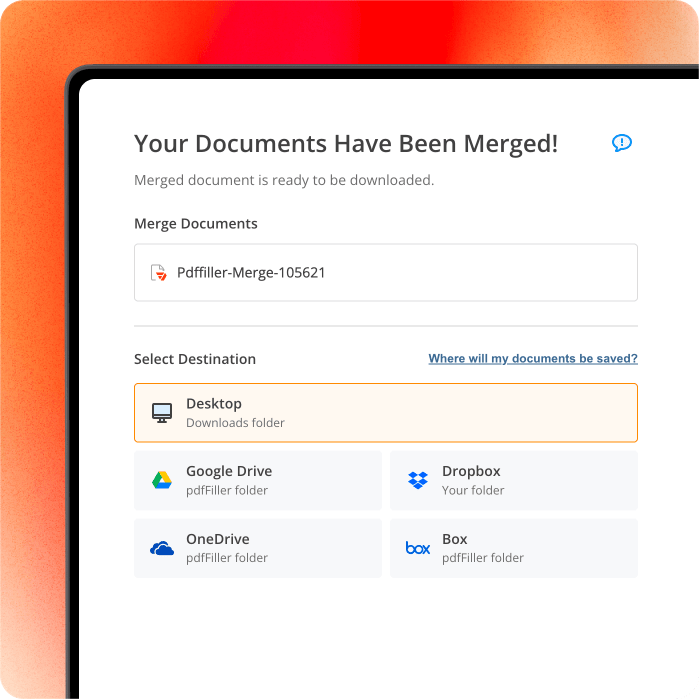
  • Download het samengevoegde bestand of sla het op in je MyDocs-bibliotheek voor toekomstig gebruik.

Paginavolgorde aanpassen voor samenvoegen

Je kunt de volgorde van pagina's eenvoudig aanpassen met behulp van miniaturen. Dit stelt je in staat om pagina's te herschikken door ze te slepen. Controleer de volgorde voordat je het document samenvoegt, zodat je zeker weet dat alles correct is. Deze functie is geschikt voor alle documenttypes en maakt het proces gebruiksvriendelijk.

Wat zijn de uitvoeropties na samenvoegen?

Na het samenvoegen van documenten heb je verschillende uitvoermogelijkheden. Je kunt het samengevoegde bestand downloaden of opslaan in je MyDocs-bibliotheek voor toekomstig gebruik. De tool ondersteunt verschillende uitvoerformaten, zodat je het bestand kunt opslaan in de indeling die het beste bij jouw behoeften past. Directe toegang na het samenvoegen maakt het proces nog efficiënter.

Verschil tussen samenvoegen en pagina's herschikken

Het samenvoegen van bestanden is bedoeld voor aparte documenten, terwijl het herschikken van pagina's zich richt op documenten met meerdere pagina's. Beide processen hebben verschillende workflows, waardoor je eenvoudig kunt kiezen welke tool je moet gebruiken, afhankelijk van je behoeften. Dit maakt het documentbeheer eenvoudiger en efficiënter.

Documenten bewerken na samenvoegen

Na het samenvoegen kun je het PDF-document eenvoudig bewerken. Open het samengevoegde bestand in de editor en voeg annotaties of handtekeningen toe. Je kunt ook formulieren invullen na het samenvoegen, wat de functionaliteit van het document vergroot. De toegang tot bewerkingsfuncties is eenvoudig en gebruiksvriendelijk.

Voorbeelden van gebruik in verschillende sectoren

In verschillende sectoren zijn er praktische scenario's voor het samenvoegen van documenten. Denk aan het samenvoegen van contracten met bijlagen, het combineren van facturen voor rapportage, of het samenstellen van offertes voor klanten. Deze toepassingen maken de Merge-tool veelzijdig en waardevol voor professionals in diverse industrieën.

Beperkingen en bekende beperkingen

De Merge-tool heeft enkele beperkingen, zoals limieten voor bestandsgrootte en het aantal bestanden dat je kunt samenvoegen. Bij complexe documenten kan er kwaliteitsverlies optreden. Daarnaast zijn er beperkingen afhankelijk van het abonnementsniveau. Het is belangrijk om te weten dat deze beperkingen geen invloed hebben op de originele documenten.

Gratis vs. Betaalde toegang tot de Merge-tool

Er zijn verschillende functies beschikbaar in de gratis plannen van pdfFiller, maar deze hebben ook beperkingen. Een betaald abonnement biedt extra voordelen, zoals meer functies en minder restricties. De upgrade-opties zijn eenvoudig, zodat je snel kunt profiteren van de volledige functionaliteit van de Merge-tool.

Browser- en apparaatcompatibiliteit

De Merge-tool is compatibel met verschillende browsers, waardoor je geen installatie hoeft uit te voeren. Je kunt ook toegang krijgen via mobiele apparaten, wat de flexibiliteit vergroot. De interface is eenvoudig te gebruiken op alle platforms, waardoor je altijd en overal documenten kunt beheren.

Beveiliging en gegevensverwerking

Bij het gebruik van de Merge-tool zijn er belangrijke beveiligingsmaatregelen. Bestanden worden versleuteld tijdens verzending, en pdfFiller is AVG-conform voor gegevensbescherming. Dit zorgt ervoor dat gevoelige documenten veilig zijn en dat de gegevensverwerking transparant is. Dit is cruciaal voor professionals die met vertrouwelijke informatie werken.

Hoe vergelijkt pdfFiller zich met andere tools?

pdfFiller biedt unieke voordelen ten opzichte van andere populaire tools zoals ilovepdf, Adobe Acrobat Online en Smallpdf. De gebruiksvriendelijke interface en de kostenvoordelen maken pdfFiller een aantrekkelijke keuze. Bovendien is de migratie naar pdfFiller eenvoudig, waardoor je snel kunt overstappen zonder veel moeite.

Volgende stappen en bredere workflowverbinding

Na het samenvoegen van documenten kun je eenvoudig verdergaan met bewerken en ondertekenen. De integratie met andere functies van pdfFiller maakt het mogelijk om een verbeterde documentworkflow te creëren. Je hebt toegang tot alle tools die je nodig hebt, wat de efficiëntie van je werkprocessen verhoogt.

Probeer de populairste PDF-tools

Ontdek een complete set tools voor elke documenttaak.

PDF's bewerken

Bewerk PDF's snel online.

Ondertekenen

Voeg juridisch bindende handtekeningen toe.

Samenvoegen

Combineer meerdere PDF's.

Handtekeningen aanvragen

Stuur een document ter ondertekening.

Converteren

Zet PDF's om naar andere formaten.

Opnieuw ordenen

Wijzig de volgorde van pagina's.

Delen

Stuur PDF's voor beoordeling of bewerking.

Comprimeren

Verklein de bestandsgrootte van PDF's.

Hoe PDF's samen te voegen?

1. Uploaden

Combineer, organiseer en bewerk je PDF's

  • Samenvoegen & bewerken op één plek Combineer meerdere PDF's tot één bestand en ga direct aan de slag met bewerken. Voeg tekst, annotaties toe of herschik pagina's—alles in één naadloze workflow.
  • Samenvoegen, ondertekenen en delen Combineer je documenten, onderteken ze digitaal en deel het voltooide bestand. Houd ondertekende documenten gebundeld om rommel te verminderen en delen te vereenvoudigen.
  • Blijf georganiseerd en productief Voeg verspreide PDF's samen en houd ze georganiseerd in de cloud van pdfFiller. Met mappen, slimme tags en snelle zoektools is het beheren van je documenten een fluitje van een cent.
  • Vereenvoudig samenwerking Combineer meerdere PDF's tot één bestand om te delen met je team of klanten. Geen gedoe meer met bijlagen—slechts één bestand, klaar voor beoordeling, feedback of ondertekening.

Wie gebruikt deze tool?

Ontdek hoe professionals pdfFiller gebruiken om documenten samen te voegen en te delen.

Bedrijfseigenaren

Combineer facturen, contracten en rapporten in één bestand voor eenvoudig delen en archiveren. Houd uw bedrijfsdocumenten georganiseerd en toegankelijk op één plek.

  • Facturen en ontvangstbewijzen
  • Bedrijfsrapporten
  • Klantcontracten
Bedrijfseigenaren
  • G2 — Users Most Likely To Recommend
  • G2 — Grid Leader in Small-Business
  • G2 — High Performer
  • G2 — Regional Leader
  • G2 — Easiest To Do Business With
  • G2 — Best Meets Requirements
  • G2 — Best Support

pdfFiller behaalt topscores op reviewplatforms

pdfFiller wordt beoordeeld met 4,6 van de 5 sterren in meer dan 1.000 G2-reviews.

Suggestion to let folks know upfront that the printing is payable. Have more to do. So far, excellent. Kind thanks.
Mary Evelyn M
Ease of use. Will try "Share" today and see if it works easily for those I send it to
Anonymous Customer
Excellent tool so far, would attend a webinar to learn more.
M McCartney
Its there when I need it. Its not difficult and complicated. Website it crafted well.
Joe
What do you like best?
PDFfiller makes my work life so much easier. I use it for all forms needed for credentialing or for our insurance plans. I use it daily.
What do you dislike?
I do not at this time have any dislikes. It has made things so much easier for me I do not see a downside yet.
Recommendations to others considering the product:
I highly recommend this product to anyone looking to save time and make your work life easier.
What problems are you solving with the product? What benefits have you realized?
I am able to fill out forms online that I have had to do by hand in the past. This is a time saver.
User in Medical Practice
It is very user friendly and easy to use!
Alejandra H

Voeg documenten samen met een vertrouwde, alles-in-één oplossing

Probeer pdfFiller voor al uw behoeften op het gebied van documentbeheer.

pdfFiller workspace for creating, filling and managing PDF forms

Waarom pdfFiller vertrouwen om uw documenten samen te voegen?

Alles-in-één oplossing

Onze PDF-tools in actie

Bekijk deze videotutorial om te leren hoe u PDF-pagina's rechtstreeks in de editor kunt samenvoegen en herschikken.

Veelgestelde Vragen

Als je niet kunt vinden wat je zoekt, neem dan op elk moment contact met ons op!

U kunt een PDF-bestand samenvoegen en bewerken op uw laptop met pdfFiller door eenvoudigweg de bestanden te uploaden die u wilt samenvoegen. Klik op 'Bestanden samenvoegen' en volg de instructies om de volgorde te bepalen. Na het samenvoegen kunt u de PDF bewerken door tekst toe te voegen, afbeeldingen in te voegen of annotaties te maken. Een handige tip is om gebruik te maken van de sjablonen in pdfFiller voor een snellere workflow.

Het gebruik van pdfFiller voor het samenvoegen en bewerken van PDF's biedt meerdere voordelen, zoals gebruiksvriendelijkheid, cloud-gebaseerde toegang en sterke beveiliging van uw documenten. U kunt overal en altijd toegang krijgen tot uw bestanden, wat ideaal is voor remote professionals. Zorg ervoor dat u regelmatig uw documenten opslaat om gegevensverlies te voorkomen.

Ja, het is veilig om PDF-bestanden te bewerken met pdfFiller. Het platform gebruikt geavanceerde beveiligingsprotocollen om uw gegevens te beschermen. Dit omvat encryptie en veilige opslagmethoden. Voor extra veiligheid kunt u ook overwegen om gevoelige documenten te beveiligen met een wachtwoord voordat u ze uploadt.

Ja, met pdfFiller kunt u PDF-bestanden samenvoegen zonder kwaliteitsverlies. Het platform behoudt de originele opmaak en kwaliteit van uw documenten. Dit is cruciaal voor professionele presentaties en juridische documenten. Zorg ervoor dat u de juiste instellingen kiest tijdens het samenvoegen om de beste resultaten te garanderen.

pdfFiller is compatibel met alle gangbare besturingssystemen, waaronder Windows, macOS en Linux, omdat het een webgebaseerde applicatie is. Dit betekent dat u geen software hoeft te installeren en altijd toegang heeft tot uw documenten. Voor de beste ervaring, gebruik een moderne browser en zorg voor een stabiele internetverbinding.

Na het samenvoegen van uw PDF-bestanden met pdfFiller kunt u ze eenvoudig opslaan op uw laptop of in de cloud. U kunt ook een deel-link genereren om uw documenten veilig te delen met collega's of klanten. Vergeet niet om de juiste machtigingen in te stellen voor extra veiligheid.

Als u problemen ondervindt bij het samenvoegen van PDF's met pdfFiller, controleer dan eerst uw internetverbinding en browserinstellingen. Zorg ervoor dat u de nieuwste versie van uw browser gebruikt. Als het probleem aanhoudt, raadpleeg dan de klantenservice van pdfFiller voor directe ondersteuning. Een handige tip is om grote bestanden op te splitsen in kleinere delen voor een soepelere verwerking.

Wat bedrijven bereiken met pdfFiller

Ontdek hoe ook jij er voordeel uit kunt halen.

Andere softwareopties die aangepaste branding bieden, hebben echt extreme prijzen. Vergeleken met de maandelijkse kosten van PandaDoc besparen we nu ongelooflijke bedragen.

B2B Services Message Direct

One tool. Every document task.

One workflow shouldn’t take five tools

Start free trial