PDF zusammenführen und bearbeiten für Laptop Kostenlos

Dokument hier ablegen, um es hochzuladen
Vom Gerät auswählen
Bis zu 100 MB für PDF und bis zu 25 MB für DOC, DOCX, RTF, PPT, PPTX, JPEG, PNG, JFIF, XLS, XLSX oder TXT

Zuletzt aktualisiert am May 15, 2025

PDF zusammenführen

Führen Sie mehrere PDFs zusammen, um die Dokumentenverwaltung zu optimieren und Zeit zu sparen.

Was ist das Zusammenführungswerkzeug?

Das Zusammenführungswerkzeug von pdfFiller ermöglicht es Ihnen, mehrere PDF-Dokumente zu einer einzigen Datei zusammenzuführen. Es ist besonders nützlich, wenn Sie verschiedene Dokumente, wie Verträge oder Berichte, konsolidieren möchten. Im Vergleich zur Funktion "Seiten neu anordnen" wird das Zusammenführen verwendet, um separate Dateien zu kombinieren, während die Neuanordnung innerhalb eines einzelnen Dokuments erfolgt. Diese Funktion ist DSGVO-konform und bietet Unternehmen eine effiziente Lösung zur Verwaltung ihrer Dokumente.

Welches Workflow-Problem löst das Zusammenführen?

Das Zusammenführen von PDFs adressiert spezifische Probleme im Dokumentenmanagement, insbesondere die Konsolidierung von Verträgen, Anhängen oder Berichten in einer einzigen Datei. Durch die Kombination mehrerer Dokumente in einer Datei steigern Unternehmen ihre Effizienz und sparen Zeit, die sonst für das Verwalten und Austauschen einzelner Dateien aufgewendet werden müsste. Ein Beispiel aus der Praxis wäre ein Buchhalter, der mehrere Rechnungen in einer Datei zusammenführt, um die Übersichtlichkeit zu erhöhen.

Wie lade ich Dokumente in pdfFiller hoch?

Um Dokumente in pdfFiller hochzuladen, stehen Ihnen verschiedene Optionen zur Verfügung. Sie können Dateien von Ihrem lokalen Gerät, aus der MyDocs-Bibliothek oder aus Cloud-Speichern hochladen. Die Benutzeroberfläche von pdfFiller ist intuitiv gestaltet, sodass Sie schnell die gewünschten Dokumente auswählen können. Achten Sie darauf, dass alle hochgeladenen Dateien DSGVO-konform verarbeitet werden, um die Sicherheit Ihrer Daten zu gewährleisten.

Unterstützte Eingabeformate

Das Zusammenführungswerkzeug unterstützt eine Vielzahl von Eingabeformaten, darunter PDF, Word (.doc/.docx), Excel (.xlsx) und Bilddateien. Nicht-PDF-Eingaben werden während des Zusammenführungsprozesses automatisch in PDF konvertiert. Es ist wichtig zu beachten, dass die Konvertierungsgenauigkeit von der Komplexität des Quell-Dokuments abhängt, und dass es Einschränkungen bei der Anzahl der Dateien geben kann, die gleichzeitig verarbeitet werden können.

Schritt-für-Schritt-Anleitung zum Zusammenführen

  • Öffnen Sie pdfFiller in Ihrem Webbrowser.
  • Wählen Sie die Merge Quick-Action-Karte im Dashboard aus.
  • Fügen Sie die gewünschten Dateien von Ihrem lokalen Gerät oder MyDocs hinzu.
  • Überprüfen Sie die Seitenreihenfolge mit Drag-and-Drop-Thumbnails.
  • Klicken Sie auf "Zusammenführen", um den Prozess zu starten.
  • Warten Sie, bis die Dateien zusammengeführt wurden.
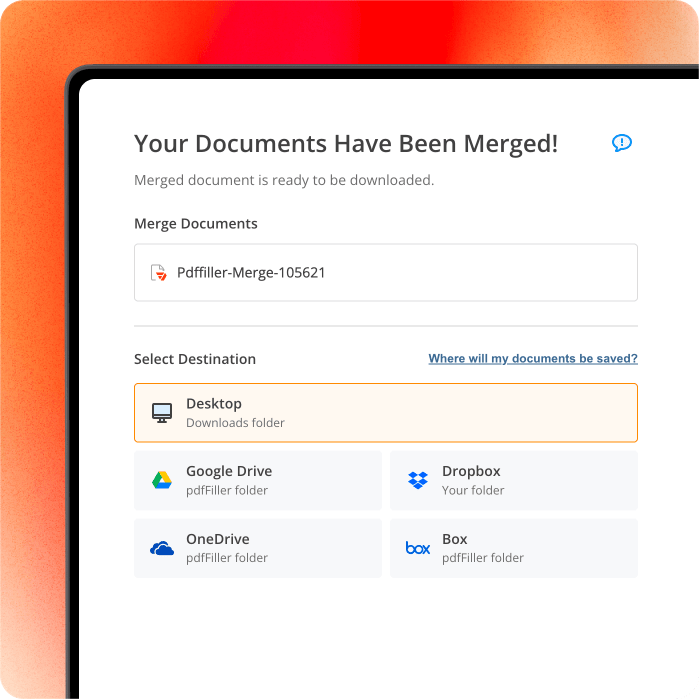
  • Laden Sie die zusammengeführte Datei sofort herunter oder speichern Sie sie in MyDocs.

Seiten vor dem Zusammenführen neu anordnen

Bevor Sie die PDFs kombinieren, können Sie die Seitenreihenfolge mithilfe der Drag-and-Drop-Funktion anpassen. Diese Funktion ermöglicht es Ihnen, die Seitenvorschau zu sehen und die Reihenfolge nach Ihren Wünschen zu ändern. Achten Sie darauf, die endgültige Anordnung zu überprüfen, bevor Sie auf "Zusammenführen" klicken, um sicherzustellen, dass die Ausgabe Ihren Anforderungen entspricht.

Was sind die Ausgabemöglichkeiten?

Nach dem Zusammenführen stehen Ihnen verschiedene Ausgabemöglichkeiten zur Verfügung. Sie können die zusammengeführte Datei direkt herunterladen oder sie in Ihrer MyDocs-Bibliothek speichern. Die Ausgabe erfolgt in einem PDF-Format, das sicherstellt, dass alle Inhalte und Formatierungen erhalten bleiben. Achten Sie darauf, die Datei an einem sicheren Ort zu speichern, um die Vertraulichkeit Ihrer Dokumente zu gewährleisten.

Zusammenführen vs. Seiten neu anordnen

Es ist wichtig, die Unterschiede zwischen den Funktionen "Zusammenführen" und "Seiten neu anordnen" zu verstehen. Das Zusammenführen wird verwendet, um separate Dateien zu kombinieren, während die Neuanordnung dazu dient, die Seiten innerhalb eines einzelnen Dokuments zu reorganisieren. Beide Funktionen haben ihre eigenen Anwendungsfälle und Vorteile, die je nach Bedarf eingesetzt werden können.

Bearbeiten des zusammengeführten Dokuments

Nach dem Zusammenführen können Sie das PDF im Editor von pdfFiller öffnen, um es zu annotieren, auszufüllen oder zu unterzeichnen. Diese Funktion ermöglicht es Ihnen, Änderungen vorzunehmen und sicherzustellen, dass das Dokument Ihren Anforderungen entspricht. Achten Sie darauf, alle erforderlichen Informationen hinzuzufügen, bevor Sie das Dokument speichern oder versenden.

Branchen- und rollenspezifische Szenarien

Das Zusammenführen von PDFs ist in verschiedenen Branchen von Bedeutung. Beispielsweise können Buchhalter mehrere Rechnungen zusammenführen, um die Übersichtlichkeit zu erhöhen. Projektmanager können Dokumente für die Projektpräsentation kombinieren, während Juristen Verträge mit Anlagen zusammenführen, um alle relevanten Informationen an einem Ort zu haben. Diese Anwendungsfälle zeigen, wie das Zusammenführen von PDFs die Effizienz in verschiedenen Rollen steigern kann.

Einschränkungen und bekannte Probleme

Beim Zusammenführen von PDFs gibt es einige Einschränkungen, die beachtet werden sollten. Dazu gehören Dateigrößenbeschränkungen und die maximale Anzahl an Dateien, die gleichzeitig verarbeitet werden können. Auch die Konvertierungsgenauigkeit kann variieren, insbesondere bei komplexen Dokumenten. Es ist wichtig, diese Faktoren zu berücksichtigen, um unerwartete Probleme zu vermeiden.

Kostenlose vs. kostenpflichtige Zugriffe

In den kostenlosen Plänen von pdfFiller stehen grundlegende Funktionen zum Zusammenführen zur Verfügung, jedoch mit Einschränkungen hinsichtlich der Anzahl der Dateien und der verfügbaren Formate. Kostenpflichtige Pläne bieten erweiterte Funktionen und mehr Flexibilität. Es ist ratsam, die Vorteile der kostenpflichtigen Pläne zu prüfen, um die beste Lösung für Ihre Bedürfnisse zu finden.

Browser- und Gerätekompatibilität

pdfFiller ist mit verschiedenen Browsern und Geräten kompatibel, was eine flexible Nutzung ermöglicht. Die Plattform funktioniert sowohl auf Desktop- als auch auf mobilen Geräten, sodass Sie von überall auf Ihre Dokumente zugreifen können. Achten Sie darauf, einen unterstützten Browser zu verwenden, um die beste Benutzererfahrung zu gewährleisten.

Sicherheit und Datenverarbeitung

Die Sicherheit Ihrer Daten hat bei pdfFiller höchste Priorität. Während des Hochladens und Verarbeitens von Dokumenten werden diese verschlüsselt, um die Vertraulichkeit zu gewährleisten. pdfFiller ist DSGVO-konform, was bedeutet, dass alle Datenverarbeitungsprozesse den europäischen Datenschutzstandards entsprechen.

Wie schneidet pdfFiller im Vergleich zu Alternativen ab?

Nächste Schritte und breitere Workflow-Verbindung

Das Zusammenführen von PDFs ist nur ein Teil der umfassenden Funktionen von pdfFiller. Nach dem Zusammenführen können Sie Ihre Dokumente bearbeiten, unterzeichnen und teilen, um einen vollständigen digitalen Workflow zu gewährleisten. Nutzen Sie die Möglichkeiten von pdfFiller, um Ihre Dokumentenverwaltung zu optimieren und die Effizienz in Ihrem Unternehmen zu steigern.

Testen Sie die beliebtesten PDF-Tools

Entdecken Sie ein umfassendes Toolset für jede Dokumentenaufgabe.

PDFs bearbeiten

Bearbeiten Sie PDFs schnell online.

Unterzeichnen

Fügen Sie rechtsverbindliche Unterschriften hinzu.

Zusammenführen

Kombinieren Sie mehrere PDFs.

Unterschriften anfordern

Senden Sie ein Dokument zur Unterzeichnung.

Konvertieren

Wandeln Sie PDFs in andere Formate um.

Neu anordnen

Ändern Sie die Reihenfolge der Seiten.

Teilen

Senden Sie PDFs zur Überprüfung oder Bearbeitung.

Komprimieren

Reduzieren Sie die Größe von PDF-Dateien.

Wie man PDFs zusammenführt?

1. Hochladen

Kombinieren, organisieren und bearbeiten Sie Ihre PDFs

  • Zusammenführen & an einem Ort bearbeiten Kombinieren Sie mehrere PDFs in einer Datei und springen Sie direkt zur Bearbeitung. Fügen Sie Text, Anmerkungen hinzu oder ordnen Sie Seiten neu an – alles in einem nahtlosen Workflow.
  • Zusammenführen, signieren und teilen Kombinieren Sie Ihre Dokumente, signieren Sie sie elektronisch und teilen Sie die fertige Datei. Halten Sie signierte Dokumente gebündelt, um Unordnung zu reduzieren und das Teilen zu vereinfachen.
  • Organisiert und produktiv bleiben Vereinen Sie verstreute PDFs und halten Sie sie in der Cloud von pdfFiller organisiert. Mit Ordnern, intelligenten Tags und schnellen Suchwerkzeugen ist die Verwaltung Ihrer Dokumente ein Kinderspiel.
  • Vereinfachen Sie die Zusammenarbeit Kombinieren Sie mehrere PDFs in einer Datei, um sie mit Ihrem Team oder Ihren Kunden zu teilen. Kein Jonglieren mit Anhängen mehr – nur eine Datei, bereit zur Überprüfung, für Feedback oder zur Unterzeichnung.

Wer nutzt dieses Tool?

Erfahren Sie, wie Fachleute pdfFiller verwenden, um Dokumente zu kombinieren und zu teilen.

Unternehmensinhaber

Kombinieren Sie Rechnungen, Verträge und Berichte in einer einzigen Datei für einfaches Teilen und Aufbewahrung. Halten Sie Ihre Geschäftsdokumente an einem Ort organisiert und zugänglich.

  • Rechnungen und Quittungen
  • Geschäftsberichte
  • Kundenverträge
Unternehmensinhaber
  • G2 — Users Most Likely To Recommend
  • G2 — Grid Leader in Small-Business
  • G2 — High Performer
  • G2 — Regional Leader
  • G2 — Easiest To Do Business With
  • G2 — Best Meets Requirements
  • G2 — Best Support

pdfFiller erhält Top-Bewertungen auf Bewertungsplattformen

pdfFiller wird in über 1.000 G2-Bewertungen mit 4,6 von 5 Sternen bewertet.

Suggestion to let folks know upfront that the printing is payable. Have more to do. So far, excellent. Kind thanks.
Mary Evelyn M
Ease of use. Will try "Share" today and see if it works easily for those I send it to
Anonymous Customer
Excellent tool so far, would attend a webinar to learn more.
M McCartney
Its there when I need it. Its not difficult and complicated. Website it crafted well.
Joe
What do you like best?
PDFfiller makes my work life so much easier. I use it for all forms needed for credentialing or for our insurance plans. I use it daily.
What do you dislike?
I do not at this time have any dislikes. It has made things so much easier for me I do not see a downside yet.
Recommendations to others considering the product:
I highly recommend this product to anyone looking to save time and make your work life easier.
What problems are you solving with the product? What benefits have you realized?
I am able to fill out forms online that I have had to do by hand in the past. This is a time saver.
User in Medical Practice
It is very user friendly and easy to use!
Alejandra H

Dokumente zusammenführen – mit einer vertrauenswürdigen All-in-One-Lösung

Testen Sie pdfFiller für all Ihre Anforderungen an das Dokumentenmanagement.

pdfFiller workspace for creating, filling and managing PDF forms

Warum pdfFiller vertrauen, um Ihre Dokumente zusammenzuführen?

All-in-one-Lösung

Unsere PDF-Tools in Aktion

Sehen Sie sich dieses Video-Tutorial an, um zu lernen, wie Sie PDF-Seiten direkt im Editor zusammenführen und neu anordnen können.

Häufig gestellte Fragen

Wenn Sie nicht finden, wonach Sie suchen, kontaktieren Sie uns bitte jederzeit!

Um eine PDF-Datei auf Ihrem Laptop zusammenzuführen und zu bearbeiten, nutzen Sie pdfFiller. Mit dieser Plattform können Sie mehrere PDF-Dokumente einfach hochladen, sie in der gewünschten Reihenfolge anordnen und dann zusammenführen. Anschließend können Sie die zusammengeführte Datei direkt bearbeiten, indem Sie Text hinzufügen, löschen oder ändern. Ein praktischer Tipp ist, vor dem Zusammenführen sicherzustellen, dass alle Dateien in einem kompatiblen Format vorliegen, um mögliche Fehler zu vermeiden.

pdfFiller bietet zahlreiche Vorteile beim Zusammenführen und Bearbeiten von PDFs, darunter eine benutzerfreundliche Oberfläche und umfassende Bearbeitungsfunktionen. Sie können nicht nur PDFs zusammenführen, sondern auch Formulare ausfüllen, Anmerkungen hinzufügen und digitale Unterschriften einfügen. Ein zusätzlicher Vorteil ist die Cloud-basierte Speicherung, die Ihnen den Zugriff auf Ihre Dokumente von überall ermöglicht. Nutzen Sie die Sicherheitsprotokolle von pdfFiller, um Ihre sensiblen Daten zu schützen.

Ja, Sie können PDF-Dokumente auf Ihrem Laptop ohne Internetverbindung bearbeiten, wenn Sie die entsprechende Software installiert haben. pdfFiller bietet jedoch eine cloudbasierte Lösung, die den Zugriff auf Ihre Dokumente von jedem Gerät mit Internetverbindung ermöglicht. Wenn Sie offline arbeiten möchten, empfiehlt es sich, eine Desktop-Anwendung zu verwenden, die Ihnen die Bearbeitung und das Zusammenführen von PDFs auch ohne Internetzugang ermöglicht.

Die Bearbeitung von PDFs mit pdfFiller ist sehr sicher, da die Plattform strenge Sicherheitsprotokolle implementiert. Ihre Dokumente werden verschlüsselt, und der Zugriff ist nur für autorisierte Benutzer möglich. Darüber hinaus bietet pdfFiller Funktionen zur Dokumentenautomatisierung, die sicherstellen, dass Ihre Daten geschützt bleiben. Ein praktischer Tipp ist, regelmäßig Ihre Passwörter zu ändern und die Zwei-Faktor-Authentifizierung zu aktivieren, um die Sicherheit weiter zu erhöhen.

Mit pdfFiller können Sie hauptsächlich PDF-Dateien zusammenführen und bearbeiten, aber auch andere Formate wie Word-Dokumente (.doc, .docx) und Excel-Dateien (.xls, .xlsx) importieren. Nach dem Import können Sie diese Dateien in PDFs umwandeln und dann die gewünschten Änderungen vornehmen. Ein nützlicher Tipp ist, sicherzustellen, dass die Quelldateien gut formatiert sind, um eine reibungslose Umwandlung und Bearbeitung zu gewährleisten.

Das Zusammenführen einer PDF-Datei mit pdfFiller dauert in der Regel nur wenige Minuten, abhängig von der Größe und Anzahl der Dateien. Die Plattform ist optimiert, um schnelle Ergebnisse zu liefern, sodass Sie effizient arbeiten können. Ein praktischer Tipp ist, die Dateien vor dem Zusammenführen zu benennen und in der gewünschten Reihenfolge zu sortieren, um den Prozess zu beschleunigen.

Ja, pdfFiller bietet eine mobile App, die es Ihnen ermöglicht, PDFs unterwegs zu bearbeiten und zusammenzuführen. Die App ist sowohl für iOS als auch für Android verfügbar und bietet viele der gleichen Funktionen wie die Desktop-Version. Ein praktischer Tipp ist, die App regelmäßig zu aktualisieren, um von den neuesten Funktionen und Sicherheitsupdates zu profitieren.

Was Unternehmen mit pdfFiller erreichen

Entdecken Sie, wie auch Sie davon profitieren können.

Andere Softwareoptionen mit individueller Markengestaltung haben wirklich extreme Preise. Im Vergleich zu den monatlichen Kosten von PandaDoc sparen wir jetzt unglaubliche Summen.

B2B Services Message Direct

One tool. Every document task.

One workflow shouldn’t take five tools

Start free trial