











Limpar PDF digitalizado no Microsoft Edge
Limpe PDFs digitalizados no Microsoft Edge usando pdfFiller para melhorar a qualidade e a legibilidade.
O que é a limpeza de PDF digitalizado?
Limpar PDF digitalizado refere-se ao processo de melhorar a qualidade e a legibilidade de documentos que foram digitalizados. Um PDF digitalizado é uma imagem de um documento físico, o que pode dificultar a leitura e a edição. A limpeza é importante para garantir que o conteúdo seja facilmente compreensível e acessível. Ao limpar um PDF, você pode remover imperfeições, ajustar a qualidade da imagem e melhorar a apresentação do documento. Isso é especialmente útil para pequenas empresas que precisam garantir que seus documentos sejam profissionais e legíveis. Por exemplo, um contrato digitalizado pode ser difícil de ler se não for limpo adequadamente, o que pode levar a mal-entendidos. Portanto, a limpeza de PDFs digitalizados é uma etapa crucial para manter a qualidade e a eficácia da comunicação em documentos empresariais.
Por que PDFs digitalizados não podem ser editados?
Os PDFs digitalizados não podem ser editados facilmente porque são essencialmente imagens de documentos. Isso os diferencia dos PDFs nativos, que contêm texto editável. Os desafios na edição de PDFs digitalizados incluem a dificuldade em selecionar e modificar texto, o que pode impactar a produtividade das pequenas empresas. Por exemplo, um funcionário pode perder tempo tentando editar um documento que não pode ser alterado sem ferramentas específicas. Problemas comuns incluem a impossibilidade de corrigir erros de digitação ou atualizar informações, o que pode levar a retrabalho e atrasos. Portanto, entender essas limitações é fundamental para encontrar soluções eficazes para a edição de documentos digitalizados.
Como acessar as ferramentas de limpeza
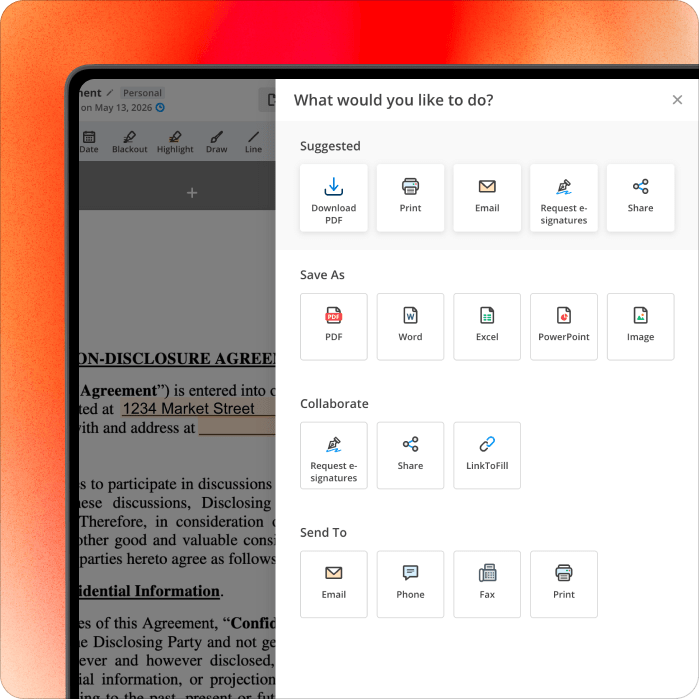
Para acessar as ferramentas de limpeza no pdfFiller, siga os passos abaixo:
- Abra o pdfFiller em seu navegador.
- Faça login na sua conta ou crie uma nova, se necessário.
- Localize a ferramenta de limpeza na interface principal.
- Selecione o PDF digitalizado que deseja limpar.
- Use as opções disponíveis para ajustar a qualidade do documento.
- Explore recursos adicionais, como filtros e ajustes de imagem.
- Verifique a compatibilidade com dispositivos móveis para acessar as ferramentas em qualquer lugar.
Como fazer upload de documentos para pdfFiller
Fazer upload de documentos para pdfFiller é um processo simples. Os formatos de arquivo suportados incluem PDF, JPG e PNG. Para fazer upload de PDFs digitalizados, siga os passos abaixo:
Primeiro, clique no botão de upload na interface do pdfFiller. Em seguida, selecione o arquivo que deseja carregar do seu dispositivo. É importante observar que há limitações de tamanho de arquivo, geralmente não excedendo 50 MB. Documentos comuns que podem ser carregados incluem contratos, faturas e relatórios. Ao seguir essas etapas, você pode garantir que seus documentos estejam prontos para limpeza e edição.
Passo a passo: executando a limpeza de PDF
Para limpar um PDF digitalizado, siga este guia passo a passo:
- Abra o PDF digitalizado no pdfFiller.
- Selecione a ferramenta de limpeza na barra de ferramentas.
- Ajuste a qualidade da imagem usando as opções disponíveis.
- Visualize as alterações em tempo real para garantir que o resultado seja satisfatório.
- Salve as alterações feitas no documento limpo.
- Compare o PDF antes e depois da limpeza para notar as melhorias.
- Exporte o documento limpo para o formato desejado.
Como editar um PDF digitalizado após a limpeza
Após a limpeza de um PDF digitalizado, você pode editá-lo usando as ferramentas disponíveis no pdfFiller. Siga os passos abaixo para editar o documento:
Primeiro, abra o PDF limpo no pdfFiller. Em seguida, utilize as ferramentas de edição para fazer as alterações necessárias, como adicionar texto ou imagens. Após concluir as edições, salve as alterações para garantir que o documento atualizado esteja disponível. Exemplos de edições comuns incluem a correção de erros de digitação e a atualização de informações de contato. Assim, você pode manter seus documentos sempre atualizados e profissionais.
Convertendo PDFs digitalizados para Word
Converter PDFs digitalizados para Word é uma maneira eficaz de torná-los editáveis. Para realizar a conversão, siga os passos abaixo:
- Abra o PDF digitalizado no pdfFiller.
- Selecione a opção de conversão para Word na barra de ferramentas.
- Escolha as configurações de conversão desejadas.
- Inicie o processo de conversão e aguarde a conclusão.
- Baixe o arquivo Word convertido para seu dispositivo.
- Verifique a formatação original para garantir que esteja preservada.
- Faça ajustes adicionais, se necessário, no documento Word.
Extraindo texto de documentos digitalizados
A extração de texto de PDFs digitalizados pode ser feita facilmente com pdfFiller. Para extrair texto reconhecido, siga os passos abaixo:
Primeiro, abra o PDF digitalizado no pdfFiller. Em seguida, utilize a ferramenta de extração de texto para selecionar o conteúdo desejado. Você também pode usar a extração em massa para obter texto de vários documentos ao mesmo tempo. É importante notar que a precisão da extração pode variar dependendo da qualidade do documento original. Exemplos de uso em pequenas empresas incluem a extração de dados de formulários e relatórios. Assim, você pode transformar informações em texto editável rapidamente.
Limpeza e aprimoramento de PDFs digitalizados
Limpar e aprimorar PDFs digitalizados envolve o uso de filtros e ajustes de qualidade. Para realizar esse processo, siga as etapas abaixo:
Primeiro, abra o PDF no pdfFiller e selecione a ferramenta de limpeza. Em seguida, aplique os filtros disponíveis para melhorar a qualidade da imagem. Ajustar a qualidade da imagem pode impactar significativamente a legibilidade e a apresentação do documento. Exemplos de melhorias visuais incluem a remoção de manchas e o ajuste de contraste. Ao final, você terá um PDF limpo e visualmente atraente, pronto para uso profissional.
Limitações e considerações de segurança
Ao utilizar pdfFiller, é importante estar ciente das limitações e considerações de segurança. Algumas limitações incluem suporte de idioma restrito e precisão em documentos de baixa qualidade. Além disso, ao fazer upload de documentos, considere as políticas de segurança para proteger informações sensíveis. A política de retenção de arquivos também deve ser observada para garantir que os documentos sejam gerenciados adequadamente. Essas considerações são fundamentais para garantir a segurança e a eficácia no uso de PDFs digitalizados.
Próximos passos após a limpeza de PDFs
Após a limpeza de PDFs, é essencial conectar essa etapa a um fluxo de trabalho mais amplo. Você pode integrar a limpeza à edição e assinatura de documentos, facilitando o compartilhamento de arquivos. Benefícios de um fluxo de trabalho digital incluem a redução da burocracia e a agilidade na gestão de documentos. Exemplos de uso em pequenas empresas incluem a assinatura eletrônica de contratos limpos e a distribuição de faturas. Dessa forma, você pode otimizar o gerenciamento de documentos e melhorar a eficiência operacional.
Como pdfFiller se compara a outras ferramentas?
O pdfFiller se destaca em comparação com outras ferramentas, como Adobe Acrobat, que pode ter mais recursos, mas é mais caro e complexo. O pdfFiller oferece uma interface mais acessível e intuitiva, ideal para pequenas empresas. Em relação ao Smallpdf, o pdfFiller inclui ferramentas de edição e assinatura em um único lugar, enquanto o Smallpdf é mais simples, mas pode não ter todas as funcionalidades necessárias. Comparado ao ABBYY FineReader, o pdfFiller é mais acessível e fácil de usar, embora o ABBYY ofereça mais precisão em OCR, mas a um custo mais alto.