Extraire des pages d'un PDF et convertir PDF en Word Gratuit

Déposez le document ici pour le téléverser
Sélectionner depuis l’appareil
Jusqu’à 100 Mo pour PDF et jusqu’à 25 Mo pour DOC, DOCX, RTF, PPT, PPTX, JPEG, PNG, JFIF, XLS, XLSX ou TXT

Dernière mise à jour le Sep 28, 2025

Extraire des pages PDF

Utilisez pdfFiller pour extraire facilement des pages PDF depuis votre navigateur.

Qu'est-ce que l'extraction de pages PDF ?

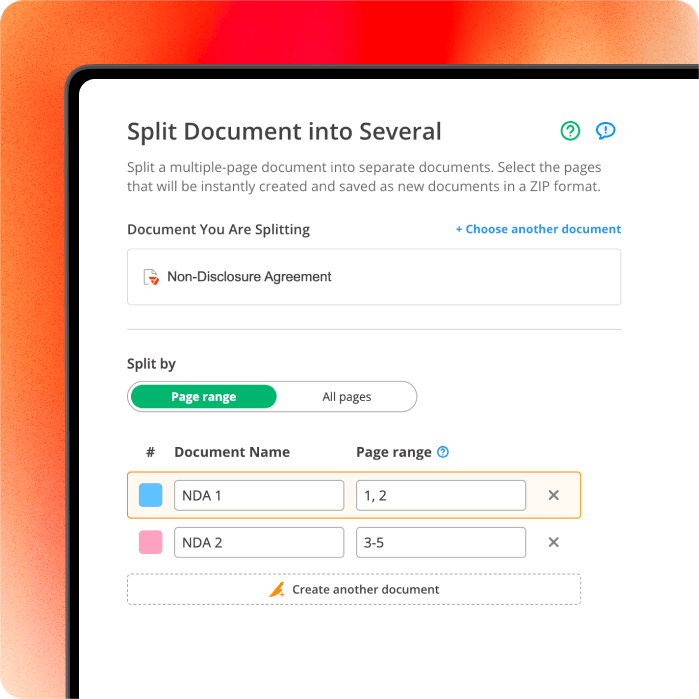
L'extraction de pages PDF consiste à isoler des sections spécifiques d'un document PDF pour les utiliser séparément. Cette fonctionnalité est particulièrement utile pour les utilisateurs professionnels, tels que les comptables et les avocats, qui ont besoin de partager des informations précises sans divulguer l'intégralité du document. De plus, l'outil d'extraction de pages PDF de pdfFiller est conforme au RGPD, garantissant la sécurité des données lors de l'utilisation de cette fonctionnalité.

Comment fonctionne l'extraction de pages ?

Pour extraire des pages PDF, pdfFiller propose plusieurs modes d'extraction. L'interface utilisateur est intuitive, permettant aux utilisateurs de sélectionner facilement les pages à extraire. Par exemple, un utilisateur peut choisir d'extraire des pages spécifiques d'un rapport financier pour les partager avec un client. Cette simplicité d'utilisation rend le processus d'extraction accessible même pour ceux qui ne sont pas familiers avec les outils techniques.

Extraire des pages spécifiques

  • Ouvrez le document PDF dans pdfFiller.
  • Sélectionnez l'option d'extraction de pages dans le menu.
  • Indiquez les numéros de pages que vous souhaitez extraire.
  • Choisissez un nom pour le fichier extrait afin de faciliter son identification.
  • Confirmez l'extraction pour générer le nouveau fichier PDF.
  • Téléchargez le fichier extrait sur votre appareil.
  • Partagez le fichier extrait par e-mail ou via un lien direct.

Scénarios d'utilisation de l'extraction de pages

Les scénarios d'utilisation de l'extraction de pages PDF sont variés. Par exemple, un comptable peut extraire des pages d'un rapport fiscal pour les présenter lors d'une réunion. Un avocat peut isoler des sections d'un contrat pour les examiner plus en détail. De même, un rédacteur peut extraire des pages d'un document de recherche pour les utiliser dans un article. Ces cas d'utilisation montrent comment l'extraction de pages PDF peut faciliter le travail quotidien des professionnels.

Limitations de l'outil d'extraction

Bien que pdfFiller soit un outil efficace pour extraire des pages PDF, il existe certaines limitations. Par exemple, il peut y avoir des limites de taille de fichier, ce qui signifie que les documents très volumineux peuvent ne pas être traités. De plus, le nombre de pages pouvant être extraites peut être restreint selon le plan d'abonnement choisi. Ces contraintes doivent être prises en compte lors de l'utilisation de l'outil.

Accès gratuit vs payant

pdfFiller propose des fonctionnalités différentes selon que vous choisissez un accès gratuit ou payant. En accès gratuit, vous pouvez extraire des pages PDF, mais certaines fonctionnalités avancées peuvent être limitées. Les plans payants offrent des options supplémentaires, comme des outils d'édition avancés et un support prioritaire. L'accès payant présente également des avantages en termes de conformité RGPD et de sécurité des données.

Compatibilité des navigateurs

pdfFiller est compatible avec plusieurs navigateurs, ce qui facilite son utilisation sur différents appareils. Les navigateurs supportés incluent Chrome, Firefox et Safari. De plus, l'outil est accessible sur mobile, permettant aux utilisateurs d'extraire des pages PDF en déplacement. Aucune installation n'est requise, ce qui simplifie encore plus l'accès à l'outil.

Comparaison avec d'autres outils

Lorsque vous comparez pdfFiller avec d'autres outils d'extraction de pages, plusieurs différences se dessinent. Avec ilovepdf, vous bénéficiez d'un outil simple d'extraction, mais avec moins de fonctionnalités avancées. Smallpdf offre une interface conviviale, mais peut ne pas respecter pleinement la conformité RGPD. Adobe Acrobat Online, bien qu'étant un outil puissant, est souvent trop complexe pour les petites entreprises et son coût est généralement plus élevé que celui de pdfFiller.

Prochaines étapes après l'extraction

Après avoir extrait des pages PDF, plusieurs options s'offrent à vous. Vous pouvez éditer les fichiers extraits pour ajouter des annotations ou des commentaires. Il est également possible de signer les fichiers extraits électroniquement pour une validation rapide. Enfin, vous pouvez partager les fichiers extraits par e-mail ou via des plateformes de partage de fichiers, facilitant ainsi la collaboration.

Essayez les outils PDF les plus populaires

Découvrez un ensemble complet d’outils pour gérer toutes vos tâches documentaires.

Modifier des PDF

Effectuez rapidement des modifications de PDF en ligne.

Signer

Ajoutez des signatures juridiquement valides.

Fusionner

Combinez plusieurs PDF.

Demander des signatures

Envoyez un document pour signature.

Convertir

Transformez des PDF dans d’autres formats.

Réorganiser

Modifiez l’ordre des pages.

Partager

Envoyez des PDF pour révision ou modification.

Compresser

Réduisez la taille des fichiers PDF.

Comment diviser un PDF ?

1. Télécharger

Un outil facile à utiliser pour diviser les PDF

  • Diviser et éditer en un seul endroit Séparez les PDF en fichiers plus petits et plus faciles à gérer et passez directement à l'édition. De l'ajout de texte et d'annotations à la réorganisation des pages, gérez les documents du début à la fin.
  • Diviser, signer, terminé Besoin de signer électroniquement juste une section d'un PDF ? Divisez-le, signez-le électroniquement et envoyez-le en quelques secondes—pas besoin d'imprimer ou de scanner.
  • Organisez comme un pro Transformez des PDF volumineux en fichiers soigneusement divisés et gardez-les organisés dans le cloud de pdfFiller. Avec des dossiers, des étiquettes intelligentes et des outils de recherche rapides, gérer vos documents est un jeu d'enfant.
  • Partagez uniquement ce qui compte Partagez uniquement les pages dont vous avez besoin. Divisez votre fichier, extrayez des sections et partagez-les instantanément pour révision, édition ou signature par e-mail ou via un lien sécurisé—parfait pour une collaboration rapide.

Qui utilise cet outil ?

Découvrez comment les professionnels utilisent pdfFiller pour diviser et partager des documents.

Ventes

Divisez les grands contrats ou propositions en sections plus petites, spécifiques au client. Partagez uniquement les pages pertinentes avec les clients ou les fournisseurs, en gardant la communication claire et ciblée.

  • Contrats spécifiques au client
  • Sections de proposition
  • Accords avec les fournisseurs
Ventes
  • G2 — Users Most Likely To Recommend
  • G2 — Grid Leader in Small-Business
  • G2 — High Performer
  • G2 — Regional Leader
  • G2 — Easiest To Do Business With
  • G2 — Best Meets Requirements
  • G2 — Best Support

pdfFiller obtient les meilleures notes sur les plateformes d’avis

pdfFiller est noté 4,6 sur 5 étoiles sur plus de 1 000 avis G2.

Awesome service, well worth the nominal fee!
Lori
It was easy to use and the video was helpful.
Corrine R
It was crazy at first everyone was trying to charge me for the papers I needed but as I read it became simpler
Brian O
I had issues with making changes and… I had issues with making changes and saving my documents. I reached out to Support and the help I received was excellent. The Support listened to my issue and tried to understand the problem. She persisted with suggestions until a solution was found and the programme worked. i appreciate how hard she tried to fix my issue.
Carolyn Mclellan
What do you like best? Ease of use and broadness of applicability. What do you dislike? Its ease of use and broad applicability trumps any minor issues. I am not aware of any significant issues encountered. I evidently need to keep typing, because I'm not able to finish this task otherwise. What problems are you solving with the product? What benefits have you realized? Being able to fill in PDF's without using more expensive solutions. Also used to authenticate signatures in various ventures. Comes in extremely handy actually.
User in Commercial Real Estate
Interesente practico resulve muchos problemas y da muy buenas presentaciones profesionales les felicito muchas gracias
Anonymous Customer

Divisez des documents avec une solution fiable tout-en-un

Essayez pdfFiller pour tous vos besoins de gestion de documents.

pdfFiller workspace for creating, filling and managing PDF forms

Pourquoi faire confiance à pdfFiller pour diviser vos documents ?

Solution tout-en-un

pdfFiller en action

Regardez ce tutoriel vidéo pour apprendre les bases de l'édition de PDF et de la gestion de documents avec pdfFiller.

FAQs

Si vous ne trouvez pas ce que vous cherchez, veuillez nous contacter à tout moment !

Pour extraire des pages d'un PDF et les convertir en Word avec Microsoft Edge, utilisez pdfFiller. Téléchargez votre PDF, sélectionnez les pages à extraire, puis choisissez l'option de conversion en Word. Cela vous permet de conserver la mise en page originale tout en facilitant l'édition. Assurez-vous que votre document ne dépasse pas la taille maximale autorisée pour un traitement optimal.

Extraire des pages d'un PDF avant de les convertir en Word permet de se concentrer uniquement sur les informations pertinentes. Cela réduit le désordre dans le document final et facilite l'édition. Utiliser pdfFiller pour cette tâche garantit que la qualité du texte et des images est préservée, ce qui est essentiel pour les documents professionnels.

Oui, pdfFiller permet de convertir des PDF protégés en Word, à condition que vous ayez les autorisations nécessaires. Cela est particulièrement utile pour les documents légaux ou confidentiels. Assurez-vous de vérifier les paramètres de sécurité de votre PDF avant de procéder à la conversion pour éviter toute perte de données.

pdfFiller peut convertir divers types de fichiers PDF, y compris ceux contenant des images, des graphiques et des textes. Cela inclut les PDF scannés grâce à la technologie OCR intégrée. Pour une conversion efficace, il est conseillé de s'assurer que le PDF est de bonne qualité afin de maximiser la précision du texte dans le document Word final.

Pour garantir la sécurité lors de l'extraction de pages d'un PDF, utilisez pdfFiller qui offre des protocoles de sécurité avancés. Évitez de partager des documents sensibles sur des plateformes non sécurisées. En outre, assurez-vous de supprimer les fichiers de votre espace de travail après utilisation pour protéger vos données.

La meilleure méthode pour extraire plusieurs pages d'un PDF à la fois est d'utiliser la fonction d'extraction en masse de pdfFiller. Cela vous permet de sélectionner plusieurs pages simultanément, ce qui vous fait gagner du temps. Pensez à prévisualiser les pages extraites avant la conversion pour vous assurer qu'elles correspondent à vos besoins.

Après la conversion d'un PDF en Word, il est conseillé de relire le document pour corriger d'éventuelles erreurs de formatage ou de texte. Utilisez les outils d'édition de Word pour ajuster la mise en page et ajouter des éléments manquants. pdfFiller facilite également l'édition en ligne, ce qui permet de collaborer efficacement avec d'autres utilisateurs.

Ce que les entreprises accomplissent avec pdfFiller

Découvrez comment vous pouvez en bénéficier aussi.

Cela nous a fait gagner un temps incroyable ! On dirait que pdfFiller a été créé sur mesure pour nous.

Sales Frontline Insurance Group

One tool. Every document task.

One workflow shouldn’t take five tools

Start free trial