Seite verschieben
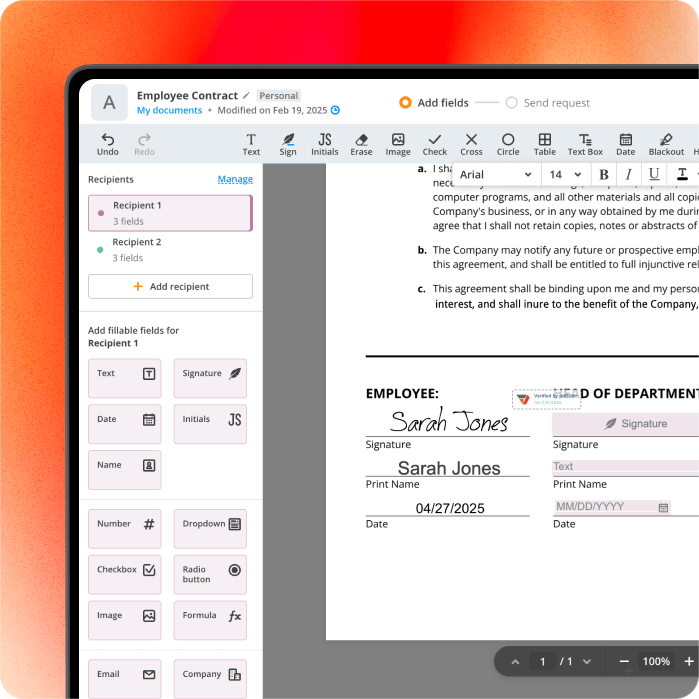
Verschieben Sie Seiten in Ihrem NDA-Dokument einfach mit pdfFiller. Nutzen Sie Drag-and-Drop-Funktionen zur effizienten Seitenverwaltung.
Funktionsdefinition der Seitenverwaltung
Die Seitenverwaltungswerkzeuge von pdfFiller ermöglichen es Ihnen, Seiten in Dokumenten effizient zu verwalten. Sie können Seiten neu anordnen, drehen, löschen, leere Seiten hinzufügen und Seiten duplizieren, ohne separate Dateien zu erstellen. Die Drag-and-Drop-Funktionalität erleichtert die Neuordnung erheblich. Zudem sind Batch-Operationen verfügbar, um mehrere Seiten gleichzeitig zu bearbeiten. Diese Werkzeuge unterstützen verschiedene Dateiformate und sind DSGVO-konform, was für Unternehmen von großer Bedeutung ist.
Workflow-Problem, das diese Funktion löst
Die Möglichkeit, Seiten in einem Dokument neu anzuordnen, löst mehrere Probleme, die bei der Bearbeitung von PDF-Dokumenten auftreten können. Beispielsweise können Sie die Scan-Reihenfolge korrigieren oder Dokumente für eine elektronische Signatur vorbereiten. Diese Funktion steigert die Effizienz bei der Dokumentenbearbeitung, was besonders für kleine Unternehmen von Bedeutung ist. Durch die einfache Handhabung wird der gesamte Workflow optimiert.
Seiten neu anordnen
- Öffnen Sie das Dokument in pdfFiller und navigieren Sie zur Seitenleiste.
- Wählen Sie die Seite aus, die Sie verschieben möchten, und ziehen Sie sie an die gewünschte Position.
- Verwenden Sie die Pfeile nach oben und unten für schnelle Verschiebungen von Seiten.
- Nutzen Sie die Mehrfachauswahl, um mehrere Seiten gleichzeitig zu verschieben.
- Überprüfen Sie die Vorschau, bevor Sie die Änderungen anwenden.
Seiten drehen
Um Seiten zu drehen, klicken Sie auf die gewünschte Seite und verwenden Sie die Drehfunktion. Jede Drehung erfolgt um 90° pro Klick. Sie können sowohl einzelne als auch mehrere Seiten drehen. Diese Funktion ist besonders nützlich, um fehlerhafte Scans zu korrigieren. Überprüfen Sie die Vorschau, bevor Sie die Änderungen anwenden, um sicherzustellen, dass die Ausrichtung korrekt ist.
Seiten löschen
Um Seiten zu löschen, können Sie entweder eine einzelne Seite oder mehrere Seiten im Verwaltungsmodal auswählen. Bei Seiten, die Formularfelder enthalten, wird ein Bestätigungsdialog angezeigt, um versehentliches Löschen zu vermeiden. Das Löschen kann über das Verwaltungsmodal erfolgen, was für das Dokumentenmanagement von Bedeutung ist. Diese Funktion hilft, unerwünschte Seiten effizient zu entfernen.
Leere Seite einfügen
Um eine leere Seite hinzuzufügen, nutzen Sie die drei Eingabepunkte für leere Seiten. Diese Seiten sind bearbeitbar und können für zusätzliche Informationen verwendet werden. Verwenden Sie die Seitenleistensteuerungen, um die leere Seite an der gewünschten Stelle einzufügen. Diese Funktion ist hilfreich, um Platz für Anmerkungen oder zusätzliche Inhalte zu schaffen.
Seiten duplizieren
Um Seiten zu duplizieren, verwenden Sie das Verwaltungsmodal. Diese Funktion kopiert den gesamten Seiteninhalt einschließlich aller Anmerkungen und Formularfelder. Das Duplizieren ist nützlich für die Erstellung von Vorlagen oder zur Wiederverwendung von Inhalten in anderen Dokumenten. Achten Sie darauf, dass alle Inhalte beibehalten werden, um die Effizienz zu steigern.
Schritt-für-Schritt-Anleitungen
- Öffnen Sie das Dokument in pdfFiller.
- Wählen Sie die gewünschte Seitenoperation aus der Seitenverwaltung.
- Folgen Sie den angezeigten Anweisungen für die spezifische Aktion.
- Überprüfen Sie die Vorschau, bevor Sie die Änderungen anwenden.
- Bestätigen Sie die Änderungen, um die Effizienz zu steigern.
Verwendung des Verwaltungsmodals für Batch-Operationen
Das Verwaltungsmodal ermöglicht die Batch-Auswahl von Seiten, sodass Sie mehrere Seiten gleichzeitig bearbeiten können. Nutzen Sie die vollständige Werkzeugleiste, um verschiedene Aktionen durchzuführen. Bestätigungsdialoge helfen, versehentliche Änderungen zu vermeiden. Diese Funktion ist besonders relevant für das Dokumentenmanagement, da sie die Effizienz erhöht.
Schnelle Seitenleistensteuerungen
Die Seitenleistensteuerungen ermöglichen eine schnelle Bearbeitung von Einzelseiten. Verwenden Sie die Miniaturansichten, um schnell auf die gewünschten Seiten zuzugreifen und Aktionen durchzuführen. Diese Benutzerfreundlichkeit ist besonders wichtig für kleine Unternehmen, die ihre Dokumente effizient verwalten möchten.
Bearbeiten von Seiten nach strukturellen Änderungen
Nach der Neuordnung können Sie Text und Bilder zu leeren oder duplizierten Seiten hinzufügen. Diese Funktion erhöht die Relevanz für kleine Unternehmen, da sie die Effizienz bei der Dokumentenbearbeitung steigert. Achten Sie darauf, klare Anweisungen zu befolgen, um unklare Änderungen zu vermeiden.
Branchen- und rollenspezifische Szenarien
Für Buchhalter kann das Verschieben von Seiten in einem NDA-Dokument entscheidend sein, um die Reihenfolge der Rechnungen zu korrigieren. Anwälte benötigen möglicherweise eine spezifische Seitenreihenfolge für rechtliche Dokumente. Projektmanager können die Seiten neu anordnen, um die Übersichtlichkeit von Projektplänen zu verbessern. Diese Szenarien zeigen die Relevanz der Seitenverwaltung für kleine Unternehmen.
Unterstützte Dokumentformate
pdfFiller unterstützt verschiedene Eingangsformate, darunter PDF-Dokumente. Nach Änderungen können die Dateien in gängigen Ausgabeformaten gespeichert werden. Diese Unterstützung ist für das Dokumentenmanagement von Bedeutung, da sie die Flexibilität erhöht.
Einschränkungen und bekannte Beschränkungen
Bei der Neuordnung von Seiten gibt es Einschränkungen, wie die maximale Anzahl von Seiten pro Operation. Zudem sind nicht alle Dateitypen für Batch-Operationen geeignet. Achten Sie darauf, dass einige Funktionen möglicherweise einen kostenpflichtigen Plan erfordern. Diese Informationen sind wichtig, um die Nutzung von pdfFiller optimal zu gestalten.
Sicherheit und Datenverarbeitung
Alle hochgeladenen Dokumente werden während der Übertragung mit TLS-Verschlüsselung geschützt. Die Aufbewahrungsfristen für Dateien sind klar definiert, und es gibt einen automatischen Löschzeitplan, um die Datensicherheit zu gewährleisten. Diese Maßnahmen sind entscheidend für die DSGVO-Konformität und die Einhaltung von Datenschutzbestimmungen.
Kostenlose vs. kostenpflichtige Zugriffe
Einige Seitenverwaltungsoperationen sind in kostenlosen Plänen verfügbar, während andere Funktionen möglicherweise einen kostenpflichtigen Plan erfordern. Diese Unterscheidung ist wichtig, um die verfügbaren Funktionen optimal zu nutzen.
Browser- und Gerätekompatibilität
pdfFiller unterstützt eine Vielzahl von Browsern und Betriebssystemen. Das Drag-and-Drop-Verhalten funktioniert sowohl auf Desktop- als auch auf mobilen Geräten, was den Zugriff auf Dokumente erleichtert. Diese Flexibilität ist für kleine Unternehmen von großer Bedeutung.
Wie schneidet pdfFiller im Vergleich zu Alternativen ab?
Im Vergleich zu ilovepdf bietet pdfFiller eine umfassendere Funktionalität zur Seitenverwaltung. Smallpdf hat ähnliche Funktionen, jedoch ist die Benutzeroberfläche von pdfFiller intuitiver. Adobe Acrobat ist leistungsstark, jedoch oft kostspieliger und komplexer in der Nutzung. PDF24 und Sejda bieten ebenfalls Alternativen, jedoch fehlen ihnen einige der fortschrittlichen Funktionen von pdfFiller.
Nächste Schritte und breitere Workflow-Verbindung
Die Seitenverwaltung ist ein wichtiger Bestandteil des umfassenden Workflows von pdfFiller. Nachdem Sie die Seiten organisiert haben, können Sie mit dem Bearbeiten, Unterzeichnen und Teilen der Dokumente fortfahren. Diese Integration hilft kleinen Unternehmen, ihre Dokumentenprozesse effizient zu gestalten.