Add Watermark into PDF in Mozilla Firefox
Fügen Sie mit pdfFiller in Mozilla Firefox ein Wasserzeichen in Ihr PDF-Dokument ein.
Was ist das Wasserzeichen-Tool?
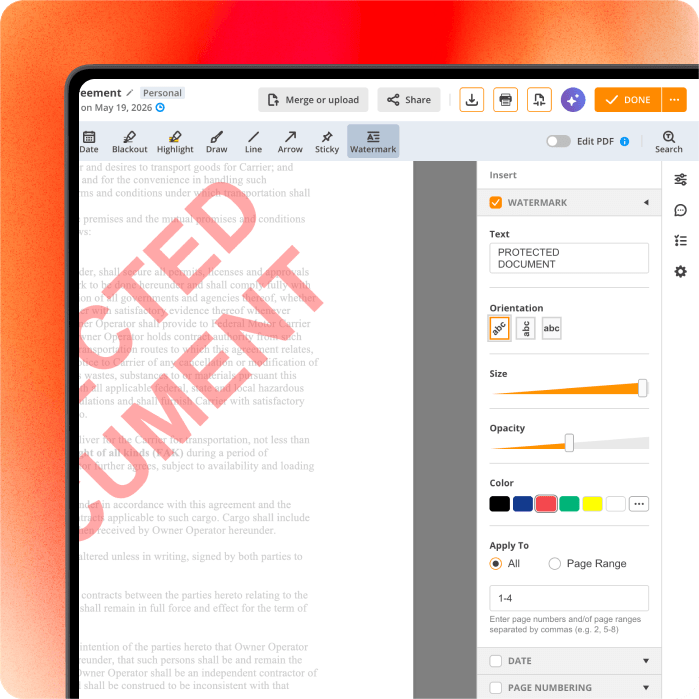
Das Wasserzeichen-Tool von pdfFiller ermöglicht es Ihnen, sowohl Text- als auch Bildwasserzeichen in Ihre PDFs einzufügen. Sie können die Größe und Transparenz der Wasserzeichen anpassen, um sicherzustellen, dass sie gut sichtbar sind, ohne den Inhalt des Dokuments zu überdecken. Darüber hinaus bietet das Tool dokumentweite Stempelwerkzeuge, die DSGVO-konform sind, sodass Sie sich keine Sorgen um den Datenschutz machen müssen.
Wie löst das Wasserzeichen-Tool ein Problem?
Wasserzeichen schützen Unternehmensdokumente und helfen dabei, vertrauliche Informationen zu klassifizieren. Durch das Hinzufügen von Wasserzeichen können Sie sicherstellen, dass Ihre Dokumente klar als Unternehmensinhalt gekennzeichnet sind, was die Markenidentität stärkt. Die Anwendung von Wasserzeichen vor dem Teilen von Dokumenten erhöht die Effizienz und schützt sensible Daten, indem sie unbefugte Nutzung verhindern.
Textwasserzeichen hinzufügen
- Öffnen Sie das PDF-Dokument in pdfFiller.
- Wählen Sie das Wasserzeichen-Tool aus dem Menü.
- Geben Sie den gewünschten benutzerdefinierten Text in das Textfeld ein.
- Wählen Sie die Schriftart und die Farbe für das Wasserzeichen aus.
- Stellen Sie die Transparenz des Wasserzeichens ein, um die Sichtbarkeit anzupassen.
- Wählen Sie aus, ob das Wasserzeichen auf allen Seiten oder nur auf bestimmten Seiten angewendet werden soll.
- Überprüfen Sie die Vorschau des Wasserzeichens, um sicherzustellen, dass es Ihren Anforderungen entspricht.
- Speichern Sie das Dokument mit dem hinzugefügten Textwasserzeichen.
Bildwasserzeichen hinzufügen
- Öffnen Sie das PDF-Dokument in pdfFiller.
- Wählen Sie das Wasserzeichen-Tool aus dem Menü.
- Laden Sie das gewünschte Logo oder Emblem hoch.
- Bestimmen Sie die Größe und Position des Bildwasserzeichens im Dokument.
- Stellen Sie die Transparenz des Bildes ein, um die Sichtbarkeit zu optimieren.
- Wählen Sie aus, ob das Wasserzeichen auf allen Seiten oder nur auf bestimmten Seiten angewendet werden soll.
- Überprüfen Sie die Vorschau des Wasserzeichens, um sicherzustellen, dass es korrekt platziert ist.
- Speichern Sie das Dokument mit dem hinzugefügten Bildwasserzeichen.
Wasserzeichen anpassen
Mit pdfFiller können Sie das Erscheinungsbild Ihres Wasserzeichens anpassen, indem Sie die Größe, Farbe und Transparenz ändern. Sie haben auch die Möglichkeit, das Wasserzeichen zu rotieren, um es an die Gestaltung Ihres Dokuments anzupassen. Eine Vorschau der Änderungen ermöglicht es Ihnen, die Anpassungen vor der endgültigen Anwendung zu überprüfen. Sie können das Wasserzeichen auch auf spezifische Seiten anwenden, um gezielte Effekte zu erzielen.
Wasserzeichen auf bestimmte Seiten anwenden
Um Wasserzeichen nur auf bestimmten Seiten anzuwenden, wählen Sie die gewünschten Seiten im Dokument aus. Sie können entweder alle Seiten oder benutzerdefinierte Bereiche auswählen, was die Effizienz bei der Dokumentenbearbeitung erhöht. Die benutzerfreundliche Oberfläche von pdfFiller erleichtert diesen Prozess erheblich.
Wasserzeichen bearbeiten oder entfernen
Um ein Wasserzeichen zu bearbeiten, öffnen Sie das Wasserzeichen-Tool erneut und nehmen Sie die gewünschten Änderungen an bestehenden Wasserzeichen vor. Sie können Wasserzeichen auch löschen, wenn sie nicht mehr benötigt werden. Die Schritte sind benutzerfreundlich und ermöglichen eine schnelle Anpassung Ihrer Dokumente.
Datumstempel hinzufügen
- Öffnen Sie das PDF-Dokument in pdfFiller.
- Wählen Sie das Datumstempel-Tool aus dem Menü.
- Geben Sie das heutige Datum oder ein benutzerdefiniertes Datum ein.
- Wählen Sie die gewünschten Formatierungsoptionen für das Datum aus.
- Bestimmen Sie die Platzierung und Schriftart des Datumstempels.
- Wählen Sie aus, ob der Datumstempel auf allen Seiten oder nur auf bestimmten Seiten angewendet werden soll.
- Überprüfen Sie die Vorschau des Datumstempels, um sicherzustellen, dass er korrekt aussieht.
- Speichern Sie das Dokument mit dem hinzugefügten Datumstempel.
Seitenzahlen hinzufügen
- Öffnen Sie das PDF-Dokument in pdfFiller.
- Wählen Sie das Seitenzahlen-Tool aus dem Menü.
- Wählen Sie die Option für sequenzielle Seitenzahlen aus.
- Bestimmen Sie das gewünschte Format und die Platzierung der Seitenzahlen.
- Wählen Sie aus, ob die Seitenzahlen auf allen Seiten oder nur auf bestimmten Seiten angezeigt werden sollen.
- Überprüfen Sie die Vorschau der Seitenzahlen, um sicherzustellen, dass sie korrekt angezeigt werden.
- Speichern Sie das Dokument mit den hinzugefügten Seitenzahlen.
Bates-Nummerierung für rechtliche Zwecke
Die Bates-Nummerierung ist wichtig für rechtliche Dokumente, da sie einzigartige Identifikatoren für jedes Dokument bereitstellt. Sie können anpassbare Präfixe und Suffixe für die Bates-Nummerierung festlegen, um die Organisation und Archivierung von Dokumenten zu verbessern. Die benutzerfreundliche Anwendung von pdfFiller erleichtert diesen Prozess und steigert die Effizienz bei der Dokumentenarchivierung.
Browser- und Gerätekompatibilität
pdfFiller unterstützt gängige Browser und ermöglicht den Zugriff auf mobilen Geräten. Es ist keine Installation erforderlich, was die Nutzung erheblich vereinfacht. Die benutzerfreundliche Oberfläche sorgt dafür, dass Sie von überall aus auf Ihre Dokumente zugreifen können.
Limitierungen und bekannte Einschränkungen
Das Wasserzeichen-Tool hat einige Einschränkungen, die Sie beachten sollten. Unterstützte Bildformate sind JPEG und PNG, und es gibt eine maximale Dateigröße für Wasserzeichenbilder. Außerdem gibt es Einschränkungen bei der Textlänge für Wasserzeichen. Unterschiede zwischen kostenlosen und kostenpflichtigen Plänen können ebenfalls bestehen, die sich auf die verfügbaren Funktionen auswirken.
Sicherheit und Datenverarbeitung
pdfFiller gewährleistet die Datensicherheit durch TLS-Verschlüsselung während der Übertragung. Die Aufbewahrungsfristen für Dateien sind klar definiert, und die Verarbeitung erfolgt in Übereinstimmung mit der DSGVO. Auditüberlegungen sind ebenfalls Teil der Sicherheitsstrategie, um den Schutz Ihrer Daten zu gewährleisten.
Kostenlose vs. kostenpflichtige Funktionen
In den kostenlosen Plänen von pdfFiller stehen grundlegende Funktionen zur Verfügung, jedoch mit Einschränkungen in der Nutzung. Die kostenpflichtigen Pläne bieten erweiterte Funktionen, die die Benutzerfreundlichkeit und Effizienz erhöhen. Die Preisgestaltung ist transparent und benutzerfreundlich, sodass Sie die für Ihre Bedürfnisse passende Option auswählen können.
Vergleich mit anderen Tools
pdfFiller bietet umfassende Funktionen im Vergleich zu anderen Wasserzeichen-Tools. Die einfache Benutzeroberfläche ermöglicht eine schnelle Einarbeitung, während die DSGVO-konformen Lösungen den Datenschutz sicherstellen. Das Preis-Leistungs-Verhältnis von pdfFiller ist ebenfalls vorteilhaft, was es zu einer attraktiven Wahl für Unternehmen macht.
Nächste Schritte und breitere Workflow-Verbindung
Das Wasserzeichen-Tool von pdfFiller lässt sich nahtlos in Ihre bestehenden Dokumenten-Workflows integrieren. Es unterstützt Signatur- und Freigabeprozesse, was die Effizienz steigert. Die benutzerfreundliche Plattform ermöglicht es Ihnen, digitale Dokumente einfach zu verwalten und zu bearbeiten.