Wasserzeichen zu PDF hinzufügen und PDF in JPG umwandeln Kostenlos

Dokument hier ablegen, um es hochzuladen
Vom Gerät auswählen
Bis zu 100 MB für PDF und bis zu 25 MB für DOC, DOCX, RTF, PPT, PPTX, JPEG, PNG, JFIF, XLS, XLSX oder TXT

Zuletzt aktualisiert am Nov 13, 2024

Wasserzeichen zu PDF hinzufügen

Fügen Sie Wasserzeichen zu PDFs hinzu, um Dokumente zu kennzeichnen und zu schützen, bevor Sie sie teilen oder archivieren.

Was ist das Wasserzeichen-Tool?

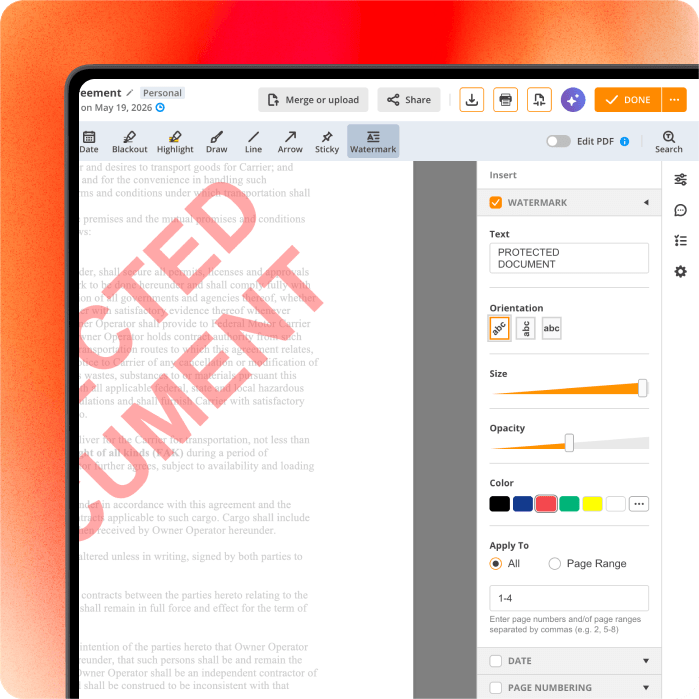
Das Wasserzeichen-Tool von pdfFiller ermöglicht es Ihnen, Wasserzeichen zu PDF-Dokumenten hinzuzufügen, um diese zu kennzeichnen oder zu schützen. Es gibt zwei Haupttypen von Wasserzeichen: Textwasserzeichen und Bildwasserzeichen. Mit einem Textwasserzeichen können Sie beliebigen Text eingeben, wie beispielsweise „VERTRAULICH“ oder den Firmennamen. Bildwasserzeichen ermöglichen das Hochladen eines Logos oder Emblems, das als Überlagerung auf dem Dokument erscheint. Das Tool bietet Anpassungsmöglichkeiten hinsichtlich Größe, Farbe, Transparenz und Rotation. Außerdem können Sie festlegen, auf welchen Seiten das Wasserzeichen angewendet werden soll, sei es auf der aktuellen Seite, auf allen Seiten oder auf einem benutzerdefinierten Seitenbereich.

Welches Problem löst das Wasserzeichen-Tool?

Das Wasserzeichen-Tool löst mehrere Herausforderungen im Dokumentenmanagement. Es hilft Unternehmen, ihre Dokumente zu branden und vor unbefugtem Zugriff zu schützen. Insbesondere bei rechtlichen Dokumenten ist die Verwendung von Wasserzeichen wichtig, um die Integrität der Informationen zu gewährleisten und die rechtlichen Anforderungen zu erfüllen. Durch die Anwendung von Wasserzeichen können Unternehmen sicherstellen, dass ihre Dokumente beim Teilen oder Archivieren klar gekennzeichnet sind.

Wie füge ich ein Textwasserzeichen hinzu?

  • Öffnen Sie das PDF-Dokument im pdfFiller Editor.
  • Gehen Sie zu den Werkzeugen und wählen Sie „Wasserzeichen“ aus der Toolbar.
  • Geben Sie den gewünschten Text für das Wasserzeichen ein.
  • Wählen Sie die Transparenz des Textes aus, um die Sichtbarkeit anzupassen.
  • Bestimmen Sie, auf welchen Seiten das Wasserzeichen erscheinen soll.
  • Überprüfen Sie die Vorschau und nehmen Sie bei Bedarf Anpassungen vor.
  • Speichern Sie das Dokument, um das Wasserzeichen zu übernehmen.

Wie füge ich ein Bildwasserzeichen hinzu?

  • Öffnen Sie das PDF-Dokument im pdfFiller Editor.
  • Wählen Sie das Wasserzeichen-Tool aus der Toolbar.
  • Laden Sie das gewünschte Logo oder Emblem hoch.
  • Passen Sie die Größe des Bildwasserzeichens an, um es optimal darzustellen.
  • Wählen Sie die Transparenz und die Seiten aus, auf denen das Wasserzeichen erscheinen soll.
  • Überprüfen Sie die Vorschau und nehmen Sie Anpassungen vor, falls nötig.
  • Speichern Sie das Dokument, um das Wasserzeichen zu übernehmen.

Wie passe ich das Wasserzeichen an?

Das Wasserzeichen kann in mehreren Aspekten angepasst werden. Sie können die Größe des Wasserzeichens ändern, um sicherzustellen, dass es gut in das Dokument passt. Die Farbe kann ebenfalls angepasst werden, um die Sichtbarkeit zu optimieren oder um das Branding Ihres Unternehmens zu unterstützen. Die Transparenz lässt sich anpassen, sodass das Wasserzeichen nicht vom Hauptinhalt ablenkt. Darüber hinaus können Sie die Rotation des Wasserzeichens einstellen, um es in einem bestimmten Winkel anzuzeigen.

Auf welchen Seiten kann ich das Wasserzeichen anwenden?

Mit dem Wasserzeichen-Tool können Sie festlegen, auf welchen Seiten das Wasserzeichen erscheinen soll. Sie haben die Möglichkeit, das Wasserzeichen nur auf der aktuellen Seite anzuwenden, auf allen Seiten des Dokuments oder auf einem benutzerdefinierten Seitenbereich, den Sie auswählen. Diese Flexibilität ermöglicht es Ihnen, das Wasserzeichen gezielt dort einzusetzen, wo es benötigt wird.

Wie bearbeite oder entferne ich ein Wasserzeichen?

  • Öffnen Sie das PDF-Dokument im pdfFiller Editor.
  • Gehen Sie zu den Werkzeugen und wählen Sie „Wasserzeichen“ aus der Toolbar.
  • Um ein bestehendes Wasserzeichen zu bearbeiten, wählen Sie das Wasserzeichen aus und nehmen Sie die gewünschten Änderungen vor.
  • Um ein Wasserzeichen zu entfernen, wählen Sie die Option „Löschen“ im Wasserzeichen-Tool.
  • Speichern Sie das Dokument, um die Änderungen zu übernehmen.

Wie füge ich einen Datumsstempel hinzu?

  • Öffnen Sie das PDF-Dokument im pdfFiller Editor.
  • Wählen Sie das Wasserzeichen-Tool aus der Toolbar.
  • Fügen Sie einen Datumsstempel hinzu, indem Sie das heutige Datum oder ein benutzerdefiniertes Datum eingeben.
  • Wählen Sie das Format und die Platzierung des Datumsstempels aus.
  • Überprüfen Sie die Vorschau und speichern Sie das Dokument.

Wie füge ich Seitenzahlen hinzu?

  • Öffnen Sie das PDF-Dokument im pdfFiller Editor.
  • Wählen Sie das Wasserzeichen-Tool aus der Toolbar.
  • Fügen Sie fortlaufende Seitenzahlen hinzu, indem Sie das gewünschte Format auswählen.
  • Bestimmen Sie die Platzierung der Seitenzahlen im Dokument.
  • Überprüfen Sie die Vorschau und speichern Sie das Dokument.

Wie wende ich Bates-Nummerierung an?

  • Öffnen Sie das PDF-Dokument im pdfFiller Editor.
  • Wählen Sie das Wasserzeichen-Tool aus der Toolbar.
  • Aktivieren Sie die Bates-Nummerierung für alle Seiten des Dokuments.
  • Geben Sie das gewünschte Präfix und Suffix für die Bates-Nummern ein.
  • Überprüfen Sie die Vorschau und speichern Sie das Dokument.

Anwendungsbeispiele für Wasserzeichen

Es gibt verschiedene Szenarien, in denen Wasserzeichen nützlich sind. Beispielsweise kann ein Entwurf als „VERTRAULICH“ gekennzeichnet werden, um unbefugten Zugriff zu verhindern. Bei Angeboten kann ein Logo als Wasserzeichen verwendet werden, um das Branding zu stärken. In rechtlichen Dokumenten ist die Verwendung von Wasserzeichen zur Identifizierung und Archivierung von Bedeutung, insbesondere bei der Anwendung von Bates-Nummerierung.

Wie schneidet pdfFiller im Vergleich zu Alternativen ab?

pdfFiller bietet eine umfassende Lösung zum Hinzufügen von Wasserzeichen, die von über 68 Millionen Nutzern geschätzt wird. Im Vergleich zu ilovepdf bietet pdfFiller mehr Anpassungsmöglichkeiten, während Smallpdf eine benutzerfreundliche Oberfläche hat, jedoch weniger rechtliche Funktionen bietet. Adobe Acrobat hingegen bietet umfassende Funktionen, ist jedoch für kleine und mittelständische Unternehmen kostspielig.

Nächste Schritte und breitere Workflow-Verbindung

Nachdem Sie Wasserzeichen zu Ihren PDFs hinzugefügt haben, können Sie die Dokumente digital unterzeichnen, teilen und verfolgen. Diese nahtlose Integration in den gesamten Workflow von pdfFiller ermöglicht es Ihnen, effizienter zu arbeiten und die Dokumentenverwaltung zu optimieren.

Testen Sie die beliebtesten PDF-Tools

Entdecken Sie ein umfassendes Toolset für jede Dokumentenaufgabe.

PDFs bearbeiten

Bearbeiten Sie PDFs schnell online.

Unterzeichnen

Fügen Sie rechtsverbindliche Unterschriften hinzu.

Zusammenführen

Kombinieren Sie mehrere PDFs.

Unterschriften anfordern

Senden Sie ein Dokument zur Unterzeichnung.

Konvertieren

Wandeln Sie PDFs in andere Formate um.

Neu anordnen

Ändern Sie die Reihenfolge der Seiten.

Teilen

Senden Sie PDFs zur Überprüfung oder Bearbeitung.

Komprimieren

Reduzieren Sie die Größe von PDF-Dateien.

Wie man ein Wasserzeichen zu einem PDF hinzufügt?

1. Hochladen

Versehen Sie Ihre Dokumente mit individuellen Wasserzeichen

  • Fügen Sie nach der Bearbeitung den letzten Schliff hinzu Fügen Sie Stempel, Daten sowie Seiten- oder Bates-Nummerierungen hinzu, um sicherzustellen, dass PDFs sicher und professionell sind. Passen Sie Wasserzeichen an, indem Sie Größe, Ausrichtung, Farbe und Transparenz ändern.
  • Schaffen Sie Klarheit in Ihren Verträgen Vermeiden Sie Verwirrung beim Versenden von Dokumenten zur Überprüfung oder Unterzeichnung. Kennzeichnen Sie sie als "Entwurf", "Final" oder "Kopie", um Klarheit zu schaffen und Versionen während Vertragsverhandlungen zu kennzeichnen.
  • Teilen Sie mit Vertrauen Schützen Sie Dokumente mit Wasserzeichen, bevor Sie sie teilen. Stellen Sie sicher, dass jeder mit Zugriff den Status und den Eigentümer kennt.
  • Organisieren Sie auf einen Blick Fügen Sie Wasserzeichen hinzu, um zu erkennen, welche Dokumente "Entwürfe", "Zur Überprüfung" oder "Archiviert" sind, damit Sie nicht die falsche Version öffnen.

Wer nutzt dieses Tool?

Erfahren Sie, wie Fachleute pdfFiller nutzen, um ihre Dokumente zu brandmarken und zu schützen.

Unternehmensinhaber

Schützen Sie geistiges Eigentum und wahren Sie die Markenidentität in allen Dokumenten. Fügen Sie einen Firmennamen zu Angeboten hinzu, um das Branding zu verbessern, oder wenden Sie ein benutzerdefiniertes Text-Wasserzeichen auf interne Dokumente an, um deren Status vor der Weitergabe anzuzeigen.

  • Geschäftspläne
  • Pitch Decks
  • Interne Memos
  • Marketingmaterialien
Unternehmensinhaber
  • G2 — Users Most Likely To Recommend
  • G2 — Grid Leader in Small-Business
  • G2 — High Performer
  • G2 — Regional Leader
  • G2 — Easiest To Do Business With
  • G2 — Best Meets Requirements
  • G2 — Best Support

pdfFiller erhält Top-Bewertungen auf Bewertungsplattformen

pdfFiller wird in über 1.000 G2-Bewertungen mit 4,6 von 5 Sternen bewertet.

It does what the website says it should do. Easy to use.
Rodney S
So far, I'm surprised how intuitive this is.
Bill S
I really think this is a good program to have and it is user friendly, well mostly.
Asmara
Very useful easy to use, very useful 30 day free trial period
Mr Phillip Houston
GREAT CUSTOMER SERVICE & SUPORT. EASY TO USE. BEST BILLING SOFTWARE I'VE USED! MAKES MY JOB SO MUCH EASIER ;) **** ** 
Sara H
YOUR PRODUCT IS GREAT. YOUR PRODUCT IS GREAT.
Kenny Edmonson

Fügen Sie Wasserzeichen zu PDFs mit einer vertrauenswürdigen All-in-One-Lösung hinzu

Testen Sie pdfFiller für all Ihre Anforderungen im Dokumentenmanagement.

pdfFiller workspace for creating, filling and managing PDF forms

Warum pdfFiller vertrauen, um Ihre Dokumente zu kennzeichnen?

All-in-one-Lösung

PDF-Wasserzeichen in Aktion

Sehen Sie sich dieses Video-Tutorial an, um zu lernen, wie Sie Ihre PDFs mit benutzerdefinierten Wasserzeichen schützen und personalisieren können.

Häufig gestellte Fragen

Wenn Sie nicht finden, wonach Sie suchen, kontaktieren Sie uns bitte jederzeit!

Um ein Wasserzeichen zu einer PDF-Datei hinzuzufügen, verwenden Sie pdfFiller. Laden Sie Ihre PDF hoch, wählen Sie die Option 'Wasserzeichen hinzufügen' und passen Sie Text oder Bild nach Ihren Wünschen an. Ein praktischer Tipp: Stellen Sie sicher, dass das Wasserzeichen transparent ist, um den Text der PDF nicht zu verdecken.

Ja, mit pdfFiller können Sie eine PDF-Datei einfach in JPG umwandeln. Laden Sie die PDF hoch und wählen Sie die Option 'PDF in JPG konvertieren'. Ein hilfreicher Tipp: Überprüfen Sie die Qualitätseinstellungen, um sicherzustellen, dass die Bilder in der gewünschten Auflösung gespeichert werden.

Mit pdfFiller können Sie mehrere PDF-Dateien gleichzeitig bearbeiten. Laden Sie alle gewünschten PDFs hoch und nutzen Sie die Batch-Verarbeitungsfunktion, um ein Wasserzeichen auf alle Dateien anzuwenden. Dies spart Zeit und sorgt für Konsistenz. Denken Sie daran, das Wasserzeichen für jede Datei individuell anzupassen, falls nötig.

Das Hinzufügen eines Wasserzeichens zu einer PDF-Datei schützt Ihre Inhalte und signalisiert, dass das Dokument vertraulich oder urheberrechtlich geschützt ist. Es trägt auch zur Markenidentität bei. Ein zusätzlicher Tipp: Verwenden Sie ein Wasserzeichen, das Ihre Marke klar repräsentiert, um die Wiedererkennung zu fördern.

Um die Sicherheit Ihrer PDF-Dateien zu gewährleisten, verwenden Sie pdfFiller, das Sicherheitsprotokolle wie Verschlüsselung bietet. Achten Sie darauf, dass Sie die Datei nach dem Hinzufügen des Wasserzeichens mit einem Passwort schützen. Dies stellt sicher, dass nur autorisierte Benutzer auf die Datei zugreifen können.

Um eine PDF-Datei auf einem Laptop in JPG zu konvertieren, nutzen Sie pdfFiller. Laden Sie die PDF hoch, wählen Sie die Option 'PDF in JPG konvertieren' und speichern Sie die Bilder auf Ihrem Gerät. Ein nützlicher Tipp: Überprüfen Sie die Dateigröße, um sicherzustellen, dass sie für Ihre Verwendung geeignet ist.

Ja, um die Qualität beim Konvertieren von PDF zu JPG zu verbessern, wählen Sie in pdfFiller die höchste Auflösungseinstellung. Dies gewährleistet, dass die Bilder klar und detailreich sind. Ein zusätzlicher Tipp: Testen Sie die Konvertierung mit verschiedenen PDFs, um die besten Einstellungen für Ihre spezifischen Anforderungen zu finden.

Unternehmen mit pdfFiller transformieren

Lesen Sie diese Erfolgsgeschichten.

Ich war gerne bereit, dies für Patienten zu tun, aber ich hatte einfach keine 30–60 Minuten, um jedes Formular auszufüllen. Es war eine echte Ressourcenverschwendung, es so zu machen, und als Chirurg ist meine Zeit besser für die Patientenversorgung genutzt, die häufig verzögert wurde.

Marshall Orthopaedics

One tool. Every document task.

One workflow shouldn’t take five tools

Start free trial