


Zuletzt aktualisiert am
Sep 21, 2025
Auflösung anpassen Kostenlos
Legen Sie das Dokument hier ab, um es hochzuladen
Bis zu 100 MB für PDF und bis zu 25 MB für DOC, DOCX, RTF, PPT, PPTX, JPEG, PNG, JFIF, XLS, XLSX oder TXT
0
Ausgefüllte Formulare
0
Signierte Formulare
0
Gesendete Formulare
Beginnen Sie hier. Bearbeiten, unterschreiben oder ausfüllen oder teilen
PDF bearbeiten
Unterschreiben
Unterschriften anfordern
Teilen
Zusammenführen
Neu anordnen
Komprimieren
Konvertieren
Entdecken Sie die Einfachheit des Online-PDF-Verarbeitungsprozesses
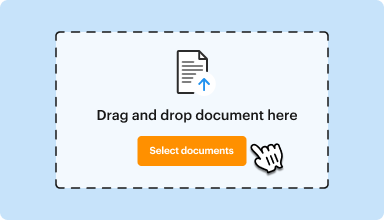
Hochladen Sie Ihr Dokument in Sekunden
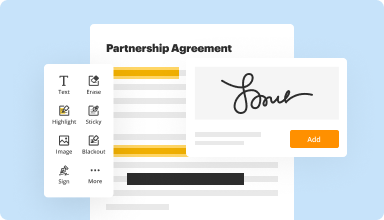
Füllen Sie Ihr PDF aus, bearbeiten oder unterschreiben Sie es ohne Probleme
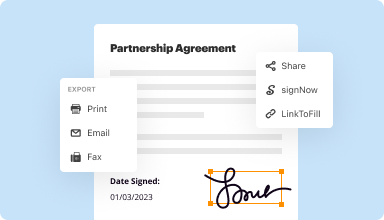
Laden Sie, exportieren oder teilen Sie Ihre bearbeitete Datei sofort
Bestbewertete PDF-Software, ausgezeichnet für ihre Benutzerfreundlichkeit, leistungsstarken Funktionen und tadellosen Support






Jedes PDF-Tool, das Sie benötigen, um Dokumente papierlos zu erledigen
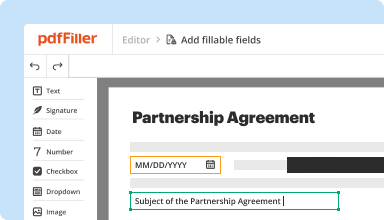
PDFs erstellen und bearbeiten
Erstellen Sie neue PDFs von Grund auf oder verwandeln Sie vorhandene Dokumente in wiederverwendbare Vorlagen. Tippen Sie überall auf einem PDF, schreiben Sie den ursprünglichen PDF-Inhalt neu, fügen Sie Bilder oder Grafiken ein, schwärzen Sie sensible Details und heben Sie wichtige Informationen mit einem intuitiven Online-Editor hervor.
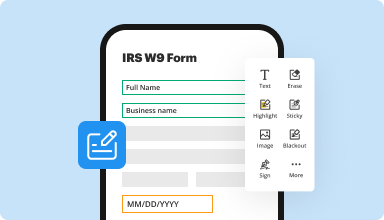
Füllen Sie PDF-Formular aus und unterschreiben Sie es
Verabschieden Sie sich von fehleranfälligem manuellen Aufwand. Füllen Sie jedes PDF-Dokument elektronisch aus – auch unterwegs. Füllen Sie mehrere PDFs gleichzeitig vorab aus oder extrahieren Sie mühelos Antworten aus ausgefüllten Formularen.
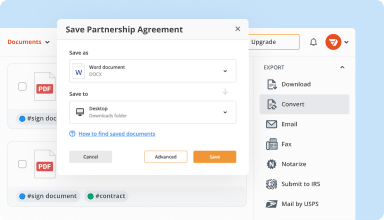
Verwalten Sie und konvertieren Sie PDFs
Fügen Sie in Sekunden Seiten in Ihren PDFs hinzu, entfernen Sie sie oder ordnen Sie sie neu. Erstellen Sie neue Dokumente, indem Sie PDFs zusammenführen oder aufteilen. Konvertieren Sie bearbeitete Dateien sofort in verschiedene Formate, wenn Sie sie herunterladen oder exportieren.
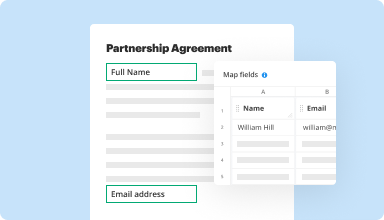
Daten und Genehmigungen sammeln
Verwandeln Sie statische Dokumente in interaktive ausfüllbare Formulare, indem Sie verschiedene Arten ausfüllbarer Felder per Drag & Drop in Ihre PDFs ziehen. Veröffentlichen Sie diese Formulare auf Websites oder teilen Sie sie über einen direkten Link, um Daten zu erfassen, Unterschriften zu sammeln und Zahlungen anzufordern.
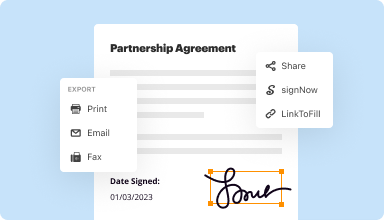
Exportieren Sie Dokumente mühelos
Teilen, per E-Mail senden, drucken, faxen oder laden Sie bearbeitete Dokumente in nur wenigen Klicks herunter. Exportieren und importieren Sie Dokumente schnell von beliebten Cloud-Speicherdiensten wie Google Drive, Box und Dropbox.
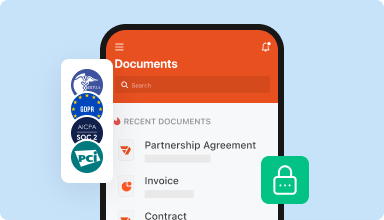
Speichere Dokumente sicher
Speichern Sie eine unbegrenzte Anzahl von Dokumenten und Vorlagen sicher in der Cloud und greifen Sie von jedem Ort oder Gerät darauf zu. Fügen Sie Dokumenten eine zusätzliche Schutzebene hinzu, indem Sie sie mit einem Passwort sperren, in verschlüsselten Ordnern ablegen oder eine Benutzerauthentifizierung anfordern.
Kundenvertrauen in Zahlen
64M+
Weltweit Benutzer
4.6/5
Durchschnittliche Benutzerbewertung
4M
PDFs pro Monat bearbeitet
9 min
Durchschnittliche Zeit, um ein PDF zu erstellen und zu bearbeiten
Schließen Sie sich 64+ Millionen Menschen an, die papierlose Workflows nutzen, um die Produktivität zu steigern und Kosten zu senken
Warum wollen Sie unsere PDF-Lösung wählen?
Cloud-natives PDF-Editor
Greifen Sie von überall auf leistungsstarke PDF-Tools sowie auf Ihre Dokumente und Vorlagen zu. Keine Installation erforderlich.
Top-rated für einfache Verwendung
Erstellen, bearbeiten und füllen Sie PDF-Dokumente schneller mit einer intuitiven Benutzeroberfläche, die nur Minuten dauert, um sie zu beherrschen.
Ledernde Kundenservice
Genießen Sie die Ruhe mit einem preisgekrönten Kundensupport-Team, das immer erreichbar ist.
Was unsere Kunden über pdfFiller sagen
Sehen Sie selbst, indem Sie die Rezensionen über die beliebtesten Ressourcen lesen:
I have found PDFfiller very user friendly. Access to the necessary forms was more than adequate and easy to access.
2016-05-04
This has brought my work to the next level. Thank you!
2018-11-09
Easy to use, fast and I appreciate seeing the document history!
2019-12-18
Had a moment of learning like how to…
Had a moment of learning like how to rotate document but have been overall very satisfied for what I wanted to do.
2019-04-06
So far, it's a good experience. It's very convenient and I would love to learn more functions.
2024-03-05
Excellent!
Excellent! Easy to use and easy to notarize the documents.
2020-12-10
hahaha
very satisfied with the result
2020-11-30
Everything worked out perfectly
Everything worked out perfectly, highly recommend.
2020-11-06
wonderful
wonderful, wish I could keep it for free.
2020-05-18
Funktion zur Anpassung der Auflösung
Die Funktion "Auflösung anpassen" ist ein leistungsstarkes Werkzeug, mit dem Sie die Auflösung des Displays Ihres Geräts ganz einfach an Ihre Bedürfnisse anpassen können.
Hauptmerkmale
Schnelle und intuitive Anpassung der Auflösung
Möglichkeit, aus einer Vielzahl von Auflösungsoptionen zu wählen
Echtzeitvorschau der Änderungen vor der Anwendung
Mögliche Anwendungsfälle und Vorteile
Visuelle Klarheit verbessern: Passen Sie die Auflösung an, um schärfere Bilder und Texte für ein angenehmeres Benutzererlebnis zu erzielen.
Leistung optimieren: Eine niedrigere Auflösung kann helfen, die Leistung des Geräts zu verbessern, insbesondere beim Ausführen ressourcenintensiver Anwendungen oder Spiele.
An externe Displays anpassen: Passen Sie die Auflösung ganz einfach an die Anforderungen verschiedener externer Monitore oder Projektoren an.
Barrierefreiheit: Erhöhen Sie die Schrift- und Symbolgrößen, indem Sie die Auflösung verringern, um es Menschen mit Sehbehinderungen zu erleichtern, das Gerät zu nutzen.
Energieeffizienz: Eine niedrigere Auflösung kann den Stromverbrauch des Displays reduzieren und die Akkulaufzeit bei tragbaren Geräten verlängern.
Mit der Funktion "Auflösung anpassen" haben Sie die volle Kontrolle über das visuelle Erscheinungsbild und die Leistung Ihres Geräts. Egal, ob Sie das Display für optimale Klarheit feinabstimmen, die Leistung steigern oder sich an verschiedene externe Displays anpassen müssen, diese Funktion bietet eine einfache und effiziente Lösung. Verabschieden Sie sich von verschwommenem Text oder unzureichenden visuellen Darstellungen und genießen Sie ein maßgeschneidertes Erlebnis, das auf Ihre Vorlieben zugeschnitten ist.
So verwenden Sie die Funktion zur Anpassung der Auflösung in pdfFiller
Die Funktion "Auflösung anpassen" in pdfFiller ermöglicht es Ihnen, die Auflösung Ihrer PDF-Dokumente zu ändern. Befolgen Sie diese einfachen Schritte, um diese Funktion zu nutzen:
01
Öffnen Sie das PDF-Dokument, dessen Auflösung Sie in pdfFiller anpassen möchten.
02
Klicken Sie auf die Option "Auflösung anpassen" in der Symbolleiste oben auf der Seite.
03
Ein Pop-up-Fenster erscheint mit Optionen zur Anpassung der Auflösung. Sie können wählen, ob Sie die Auflösung erhöhen oder verringern möchten, je nach Ihren Bedürfnissen.
04
Verwenden Sie den Schieberegler oder geben Sie einen bestimmten Auflösungswert ein, um die Auflösung des Dokuments anzupassen.
05
Sobald Sie mit der neuen Auflösung zufrieden sind, klicken Sie auf die Schaltfläche "Übernehmen", um die Änderungen zu speichern.
06
Das Dokument wird mit der angepassten Auflösung aktualisiert, und Sie können weiterhin daran arbeiten oder es als neue Datei speichern.
Die Verwendung der Funktion "Auflösung anpassen" in pdfFiller ist eine schnelle und einfache Möglichkeit, die Qualität Ihrer PDF-Dokumente zu verbessern. Probieren Sie es aus und erleben Sie den Unterschied!
FAQs über pdfFiller
Unten finden Sie eine Liste der häufigsten Kundenfragen. Wenn Sie keine Antwort auf Ihre Frage finden, zögern Sie nicht, uns zu kontaktieren.
Was ist, wenn ich weitere Fragen habe?
Support kontaktieren
Wie ändere ich die Auflösung auf meinem Laptop?
Wählen Sie StartSystemsteuerungDarstellung und Anpassung und klicken Sie auf den Link Bildschirmauflösung anpassen. ...
Klicken Sie im sich öffnenden Fenster Bildschirmauflösung auf den Pfeil rechts im Feld Auflösung. ...
Verwenden Sie den Schieberegler, um eine höhere oder niedrigere Auflösung auszuwählen. ...
Klicken Sie auf Übernehmen.
Wie ändere ich die Auflösung in Windows 10?
Klicken Sie auf die Schaltfläche Start.
Wählen Sie das Symbol Einstellungen aus.
Wählen Sie System aus.
Klicken Sie auf Erweiterte Anzeigeeinstellungen.
Klicken Sie auf das Menü unter Auflösung.
Wählen Sie die gewünschte Option aus. Wir empfehlen dringend, die Option mit (Empfohlen) daneben zu wählen.
Klicken Sie auf Übernehmen.
Wie ändere ich die Auflösung eines Programms?
Um die Bildschirmauflösung zu ändern, klicken Sie auf die Systemsteuerung und dann unter Darstellung und Anpassung auf Bildschirmauflösung anpassen. Klicken Sie auf die Dropdown-Liste neben Auflösung, bewegen Sie den Schieberegler auf die gewünschte Auflösung und klicken Sie dann auf Übernehmen.
Wie ändere ich automatisch meine Bildschirmauflösung?
1:38
5:03
Vorgeschlagener Clip
Windows 7 — Bildschirmauflösung, Bildwiederholfrequenz und Symbolgröße anpassen ... YouTubeStart des vorgeschlagenen Clips
Windows 7 — Bildschirmauflösung, Bildwiederholfrequenz und Symbolgröße anpassen ...
Wie macht man ein Programmfenster kleiner?
Klicken Sie auf die Systemsteuerung, um das Fenster der Systemsteuerung anzuzeigen. Klicken Sie unter Darstellung und Anpassung auf Bildschirmauflösung anpassen. Das Fenster Bildschirmauflösung erscheint. Klicken Sie auf das Dropdown-Menü Auflösung und bewegen Sie den Schieberegler nach oben zu einer höheren Auflösung, wodurch die Bildschirmbilder kleiner werden.
Wie ändere ich die Auflösung in Fortnite 2019?
Vorgeschlagener Clip
Wie man die gestreckte Auflösung in Fortnite spielt [2019] — YouTubeYouTubeBeginn des vorgeschlagenen Clients des vorgeschlagenen Clips
Wie man die gestreckte Auflösung in Fortnite spielt [2019] — YouTube
Wie ändere ich meine Fortnite-Auflösung auf 1440×1080?
Vorgeschlagener Clip
Fortnite Gestreckte Auflösung Tutorial (1440×1080) (Fortnite Tipps ... YouTubeStart des vorgeschlagenen Clients des vorgeschlagenen Clips
Fortnite Gestreckte Auflösung Tutorial (1440×1080) (Fortnite Tipps ...
Was ist die beste gestreckte Auflösung für Fortnite?
Beste Auflösung & Bildwiederholfrequenz in Fortnite Fast alle Fortnite-Profis spielen mit 1920×1080. Es gibt einige, die in 1440p spielen, aber das ist keineswegs notwendig, und du benötigst eine ziemlich leistungsstarke Hardware, um das Spiel in dieser Auflösung gut zu betreiben.
#1 Benutzbarkeit nach G2
Probieren Sie die PDF-Lösung, die Ihre Zeit respektiert.